Pengikut

Kamis, Oktober 31, 2019

Colums Koran

Materi Ajar.     : Colums koran
Kelas.                 : X S1
Jumlah Jam.      : 2 JP (90")
Pertemuan.       : 16

Cara Membuat  Kolom koran di microsoft word 2007

Langkah-langkah  seperti berikut ini:
1. Klik start lalu Buka program microsoft word 2007
2. Buatlah teks sebanyak 2 paragraf atau lebih seperti di bawah ini


3. Blok salah satu paragraf misalnya paragraf kedua (lihat gambar di atas)
4. Klik Page Layout > Columns, kemudian pilih Two / Three / Left / Right
    atau pilih More columns.


  Jika  saya memilih Two maka hasilnya akan seperti di bawah ini:


saya memilih More columns. maka hasilnya akan seperti di bawah ini:


Dengan  adanya jendela Columns tersebut, kita bisa membuat pengaturan lebar kolom kiri, kanan dan spasi kolom dengan menghilangkan centang pada "Equal column width"
Juga bisa mengaktifkan "Line between" untuk menampilkan garis batas kolom.

Rumus IF OR dan IF AND

Materi Ajar              : Fungsi logika Or dan And
Kelas                        : XI A1-XI A2, XI S1- XI S2
Jumlah Jam              : 1 JP ( 45")
Pertemuan                : 16

Rumus IF OR dan IF AND adalah pengembangan dari Fungsi logika IF  yang dapat kita gunakan dalam menyelesaikan kasus logika di excel. contoh kasusnya adalah dalam penerimaan karyawan, seorang pelamar akan diterima jika memenuhi beberapa kriteria tertentu. contoh kasus lain lagi misalkan dalam penilaian kelulusan siswa, siswa harus memenuhi beberapa kriteria tertentu untuk dinyatakan lulus.
sebelum masuk ke contoh kasus bagi anda yang belum memahami fungsi AND dan OR dapat anda pelajari terlebih dahulu pada artikel ini Fungsi OR dan AND. atau lihat tabel dan penjelasan dibawah ini.
rumus excel or dan and
Fungsi OR dan AND akan menghasilkan nilai TRUE atau FALSE, seperti terlihat pada tabel diatas. fungsi AND akan menghasilkan nilai TRUE jika semua pernyataan yang diuji terpenuhi, dan akan menghasilkan nilai FALSE jika salah satu pernyataan saja tidak terpenuhi.
Rumus OR akan menghasilkan nilai TRUE jika salah satu saja pernyataan yang diuji terpenuhi, dan akan menghasilkan Nilai FALSE jika semua pernyataan tidak terpenuhi.

Rumus IF AND

Pada Fungsi IF Logical test atau test kodisi hanya diperbolehkan 1 kriteria saja. agar dapat menjadi multiple kriteria maka kita dapat kombinasikan dengan fungsi AND. berikut kombinasinya dalam bentuk syntax.
=IF(Logical_test,Value_IF_TRUE,Value_IF_FALSE)
=AND(logical1,Logical2,…)
Kombinasi rumusnya dapat dituliskan seperti dibawah ini. Fungsi AND(logical1,Logical2,…) akan dijadikan sebagai logical test dalam Fungsi IF
=IF(AND(logical1,Logical2,…),Value_IF_TRUE,Value_IF_FALSE)
Contoh kasus : Berikut adalah hasil test penerimaan pegawai baru di suatu perusahaan. Syarat seorang pegawai diterima adalah jika nilai test tertulisnya lebih besar dari 80 DAN nilai psikotestnya lebih besar dari 85.
Rumus if and
Penyelesaian :
  1. Letakan pada cell hasil yaitu cell F10
  2. Tuliskan Formula =IF(AND(D10>80,E10>85),”DITERIMA”,”DITOLAK”)
  3. Gunakan Autofill untuk cell dibawahnya.
Formula diatas dapat di terjemahkan sertiini  “Jika test tertulis (D10) lebih besar dari 80 DAN psikotest lebih besar dari 85 maka DITERIMA, jika tidak maka DITOLAK”.

Rumus IF OR

Fungsi IF OR ini hampir sama dengan IF AND, agar fungsi IF dapat menjadi multiple kriteria maka kita dapat kombinasikan dengan fungsi OR. berikut kombinasinya dalam bentuk syntax.
=IF(Logical_test,Value_IF_TRUE,Value_IF_FALSE)
=OR(logical1,Logical2,…)
Kombinasi rumusnya dapat dituliskan seperti dibawah ini. Fungsi OR(logical1,Logical2,…) akan dijadikan sebagai logical test dalam Fungsi IF
=IF(OR(logical1,Logical2,…),Value_IF_TRUE,Value_IF_FALSE)
Contoh kasus : Seorang manager sedang menyeleksi pegawai baru. Seseorang akan diterima bekerja jika dia lulusan S1 ATAU Bisa Komputer , jika bukan S1 dan Tidak bisa Komputer maka ditolak.
rumus if or
Penyelesaian :
  1. Letakan Pointer pada cell hasil yaitu cell E10
  2. Tuliskan Formula =IF(OR(C10=”S1″,D10=”Bisa”),”DITERIMA”,”DITOLAK”)
  3. Gunakan Autofill untuk cell dibawahnya.
Formula diatas dapat di terjemahkan seperti ini  “Jika pendidikan (C10) adalah “S1”ATAU “Bisa” Komputer (D10), maka DITERIMA, jika tidak maka DITOLAK”.

Selasa, Oktober 29, 2019

Fungsi Drop Cap

Materi Ajar.     : Drop Cap
Kelas.                 : X IPA 4, X IPA2, X IPA5
JP .                      : 2 JP (90")
Pertemuan.      : 16


Yang dimaksud dengan Drop Cap adalah tulisan Besar huruf awal dalam awal paragraf, mungkin biasanya Drop Cap sering dijumpai di majalah/ koran/surat kabar.maksud dari pembuatan Drop Cap sendiri adalah untuk membuat pembaca semakin tertarik untuk membaca paragraf yang ada Drop Cap nya karena bagaimanapun juga dengan dibuatnya Drop Cap akan menarik pembaca karane tulisnnya yang besar, cara pembuatan Drop Cap memang sangat mudah,   Berikut ini contoh Drop Cap.tulisan “ S” merupakan contoh efek menggunakan DropCap
1.     Pertama-tama Blok tulisan yang akan kita buat Drop Cap

2.     Kemudian, klik Insert

3.     Pilih Drop Cap, seperti gambar dibawah ini 
4.    Dalam Pilihannya ada dua macam Drop Cap yaitu, “ Dropped” dan “In Margin”, pilihlah sesuai    dengan kehendak kita

5.    Dan untuk Pengaturan lebih lanjut bisa menggunakan menu “ Drop Cap Option”, 
6.  Pengaturannya adalah sebagai berikut, Font untuk memilih Jenis Huruf yang akan digunakan, Lines to Drop merupakan berapa banyak huruf Drop Cap akan terkena dalam paragraf tersebut. Dan Distance From Teks adalah jarak huruf Drop Cap ke huruf selanjutnya dalam kalimat tersebut 


Jumat, Oktober 25, 2019

Paragraph


Materi Ajar.     : Paragraph
Kelas.               : X A1-A6, X S1- XS3
JP.                     : 2 JP (90")
Tips: Jika Anda ingin mengubah indentasi untuk paragraf yang telah ditulis, gunakan tombol tab metode di paragraf pertama, seperti yang diuraikan di atas. Lalu meletakkan kursor di awal paragraf berikutnya. Tekan Backspace dan lalu masukkan. Ulangi proses untuk paragraf berikutnya.

Inden baris pertama secara default

Jika Anda ingin selalu indentasi baris pertama, memodifikasi gaya Normal:
  1. Letakkan kursor di mana saja dalam paragraf.
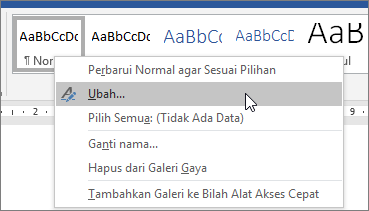
  2. Pada tab Beranda , klik kanan gaya Normal , dan pilih modifikasi.
    Klik kanan gaya Normal, dan pilih Ubah
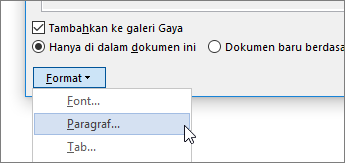
  3. Pilih Format, dan pilih paragraf.
    Pilih Format, dan pilih paragraf
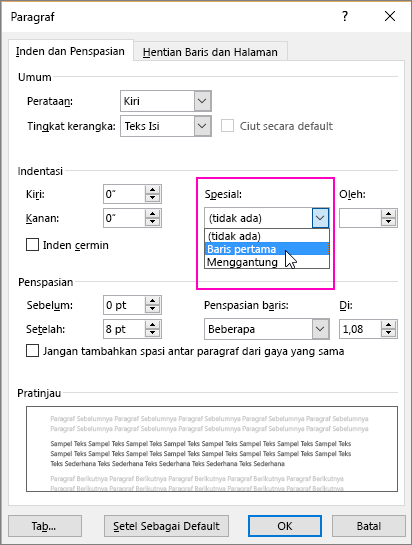
  4. Pada tab inden dan Penspasian , di bawah indentasi, pilih baris pertama.
    Opsi Inden Baris Pertama akan disorot dalam kotak dialog Paragraf
  5. Pilih OK.
  6. Pilih OK lagi.
    Catatan: Jika Anda selalu ingin baris pertama indentasi setiap kali Anda memulai dokumen baru, pilih opsi dokumen baru berdasarkan Templat ini sebelum Anda memilih OK.
    Dokumen baru berdasarkan Templat ini - opsi dalam kotak dialog Ubah gaya

Sabtu, Oktober 19, 2019

Table dan Formula

Materi ajar.     : Fungsi table dan Formula
Kelas.              : X IPS 2, X IPA 1, X IPS 3
JP.                     : 2 JP ( 90")
Pertemuan.    : 14
Pada Microsoft Word kita dapat menggunakan formula pada tabel untuk membuat penjumlahan, mencari nilai rata-rata, maksimal, minimal dan sebagainya.
Berikut cara-cara menggunakan formula.

I. Cara Membaca Baris dan Kolom pada Tabel

Pertama-tama kita perlu memahami cara membaca kolom dan baris pada tabel untuk mempermudah menggunakan formula.
    Baris Kolom Tabel
  • Setiap kotak pada tabel akan menjadi sel seperti pada lembar kerja Excel, yang merupakan gabungan dari baris (1,2, 3, dst) dan kolom (A, B, C, dst).
  • Untuk kolom pertama (A) dan baris 1 disebut sel A1, kolom kedua (B) dan baris 2 disebut sel B2, dan seterusnya (lihat gambar).

II. Cara Menggunakan Formula pada Tabel

    Penjumlahan pada Tabel
  1. Misalnya kita akan melakukan penjumlahan.
  2. Klik sel pada tabel yang ingin ditempatkan hasil penjumlahan. Contoh di sini pada sel C2 atau di A4 (lihat gambar).
  3. Bila menggunakan:
    • Word 2003: pada menu Table, klik Formula.
    • Word 2007/2010/2013: pada Table ToolsLayout tab, Data group, klik Formula.
  4. Microsoft Word akan memberikan formula:
    • =SUM(ABOVE) bila sel yang dipilih berada di bawah kolom angka.
    • =SUM(LEFT) bila sel yang dipilih berada di sebelah kanan baris angka.
    • Formula Dialog Box
  5. Untuk mengatur format angka, pada Number Format, bila bentuk format yang diinginkan.
  6. Tekan OK, bila sudah selesai.

III. Cara Melihat Tampilan Formula

  1. Klik pada sel yang berisi formula sehingga berwarna abu-abu (lihat gambar) dan tekan SHIFT+F9.
  2. Tekan kembali SHIFT+F9 untuk berpindah ke tampilan angka.
    Show Formula
  3. Tip: Kita juga bisa menggunakan cara klik kanan pada sel dan pilih Toggle Field Codes.

IV. Cara Menggunakan Cell Reference

  1. Tulisan LEFT atau ABOVE pada formula dapat diganti dengan cell reference (contoh: A1, A2, B1, dan sebagainya).
  2. Misalnya kita ingin menjumlahkan sel A2 dengan sel B2. Formulanya adalah seperti berikut: =SUM(a2,b2).
  3. Cara ini sangat bermanfaat untuk penjumlahan pada sel yang tidak berurutan ataupun terdapat teks di dekat sel sehingga dapat mengacaukan hasil formula apabila menggunakan LEFT atau ABOVE.

V. Cara Update Formula

  1. Bila ada perubahan nilai pada tabel, klik kanan pada sel yang berisi formula yang akan di-update dan pilih Update Field.

VI. Cara Mengganti Function pada Formula

  1. Untuk mengganti function, misalnya dari SUM menjadi MAX, klik kanan pada sel yang akan diganti function-nya.
  2. Pilih Edit Field.
  3. Pada kotak dialog Field, klik Formula.
  4. Pada kotak Formula, hapus function tersebut (tanda sama dengan (=) jangan dihapus).
  5. Kemudian pada kotak Paste function pilih function yang diinginkan.
    Fomula Dialog Box - Paste Function
  6. Klik OK, bila sudah selesa

Rabu, Oktober 16, 2019

FUNGSI LOOKUP

MATERI AJAR      : FUNGSI LOOKUP
KELAS                   : XI A2, XI S1, XI S2, XI A1
JUMLAH JAM       : 1 JP ( 45")
PERTEMUAN        : 14

Pengertian Rumus Vlookup

VLOOKUP adalah bagian dari sebuah fungsi LOOKUP, HLOOKUP, INDEX, dan MATCH. Dimana VLOOKUP mempunyai fungsi untuk mencari sebuah nilai dari sekumpulan data atau tabel (lookup_array) yang nantinya jika nilainya sudah ditemukan maka akan menampilkan nilai yang ada pada kolom lainnya dari tabel tersebut yang didasarkan pada urutan sebuah kolom (Vertikal) yang dibutuhkan (col_index_num) .


contoh rumus excel
contoh rumus excel

Sebagai contoh dari seorang staf keuangan yang ingin melihat harga dari stock barang yang tersedia, seperti halnya Tepung Terigu. Maka, staf keuangan pasti akan mencari stock dari Tepung Terigu yang ada pada tabel atau database stock barang. Jika sudah ditemukan, maka akan melihat kolom harga dari jumlah stok Tepung Terigu tersebut. Jadi, bukan Tepung Terigu yang akan ditampilkan tetapi harga dari Tepung Terigunya.

Cara Menggunakan dan Fungsi

Kita bisa menggunakan fungsi Vlookup pada excel mengikuti kaidah penulisan sebagai berikut:
VLOOKUP(NilaiYangDiCari; TabelReferensi; NomorKolom; [RangeLookup])
Dari kaidah diatas bisa kita ketahui bahwa cara Vlookup pada rumus excel mempunyai empat argumen yaitu:
1. NilaiYangDiCari : Sebuah nilai yang akan kita cari pada kolom pertama dalam suatu tabel atau kolom paling kanan dari TabelReferensi. Argument satu ini bisa berupa angka, teks, tanggal dan juga nilai tertentu baik ditulis secara langsung atau sebuah referensi sel. Dapat juga berupa nilai yang akan dihasilkan oleh rumus excel lainnya.
2. TabelReferensi : Tabel referensi data yang terdiri dari sebuah 2 kolom atau bisa lebih, dimana NilaiYangDicari berada didalam kolom pertama pada tabel data ini.
3. NomorKolom : Suatu nomor kolom dari argumen TabelReferensi yang mengandung nilai data dan ingin kita ambil nilai yang sebaris menggunakan posisi NilaiYangDicari dalam kolom pertama.
4. RangeLookup : Diisi menggunakan nilai Boolean TRUE atau FALSE. Nilai logika True/false ini bersifat mencari. Nilai logika dalam rumus Vlookup dipakai sebagai acuan untuk menetapkan apakah kita ingin VLOOKUP menemukan hasil yang sama persis atau juga hanya menemukan nilai yang mendekati.
  • TRUE: Vlookup akan menemukan NilaiYangDiCari dalam TabelReferensi pencarian yang sama atau hanya       mendekati. Jika pada Nilai yang sama tidak dapat ditemukan maka nilai terbesar selanjutnya yang kurang         dari NilaiYangDiCari untuk dihasilkan.
  • FALSE: Vlookup akan menemukan NilaiYangDiCari dalam TabelReferensi pencarian yang hanya sama. Jika     tidak dapat ditemukan maka Vlookup akan menghasilkan pesan terakhir yaitu error #NA!

Contoh

Perhatikan contoh sederhana Rumus Vlookup excel pada gambar dibawah ini :
=VLOOKUP(C9;A2:E7;2;FALSE)
Pada contoh pertama (yang berwarna kuning) yaitu fungsi Vlookup mencari nilai dari cel C9 (3) didalam kolom Nomor. Angka 3 ditemukan dengan baris ke-4 pada tabel data A2:E7. dan hasilnya ialah nilai sel yang sebaris dalam kolom ke 2.
Untuk rumus selanjutnya hanya berbeda nomor kolom yang diambil yaitu hanya kolom nomor 3,4 dan 5 saja.
Kemudian perhatikan contoh kedua (berwarna biru) gambar diatas. Jika RangeLookup diatur “False” dan data yang dicari tidak dapat ditemukan maka fungsi Vlookup excel akan menghasilkan sebuah nilai error #NA.
=VLOOKUP(C15;A2:E7;2)
Pada rumus Vlookup gambar diatas yang mencari nilai angka 7 (Sel C15) pada kolom Nomor. Karena memakai RangeLookup “False” dan data tidak dapat ditemukan maka Rumus Vlookup akan menghasilkan sebuah pesan eror #NA.
Jika RangeLookup yaitu “TRUE” atau dikosongkan saja, maka nilai-nilai pada kolom pertama TabelReferensi harus ditempatkan dengan urutan naik, jika tidak, VLOOKUP akan membuat tidak menghasilkan nilai yang benar. Perhatikan contoh gambar dibawah ini.
Untuk rumus Vlookup excel dari contoh gambar diatas memakai TRUE sebagai parameter Range Lookup. Angka 6 tidak ditemukan dalam kolom pertama. Sehingga, Vlookup mengambil sebuah nilai yang mendekati nilai yang kita cari. Hal itu sama saja ketika range Lookup dikosongkan.
lalu hal lain yang harus diperhatikan ketika memakai rumus Vlookup adalah jika nilai yang kita berikan untuk argumen NilaiYangDiCari lebih kecil dari nilai terkecil pada kolom pertama argumen TabelReferensi, maka Rumus VLOOKUP akan menghasilkan nilai kesalahan eror #N/A. Lihat gambar dibawah ini:
Untuk sebuah fungsi Vlookup excel, argumen NilaiYangDiCari bisa berupa teks, angka, atau nilai logika. Jika bernilai Teks maka huruf besar dan huruf kecil akan dianggap sama rata.
Harap diperhatikan juga bahwa pada argument nomor kolom harus bernilai lebih dari 0 (nol). Jika Argumen NomorKolom kurang dari angka 1 (0 atau negatif), rumus VLOOKUP akan membuat hasil nilai menjadi eror #VALUE!. Dan jika NomorKolom lebih besar dari jumlah kolom pada TabelReferensi, VLOOKUP akan mengembalikan nilai yaitu pesan kesalahan #REF!. Perhatikan contoh Vlookup gambar dibawah ini:
Saat memakai rumus excel Vlookup dan mencari suatu nilai teks pada kolom pertama TabelReferensi, pastikan pada data yang kolom pertama TabelReferensi tidak menggunakan tanda seperti ini (‘/”/‘/“) secara inkonsisten, atau memakai karakter noncetak. Pada kasus ini, VLOOKUP akan menghasilkan sebuah nilai yang tidak tepat atau tidak diinginkan.
Atau kalian bisa melihat beberapa contoh Vlookup lainnya dibawah ini:
Contoh 1
Contoh 2
Contoh 3
Contoh 4
Contoh 5


Contoh 5