Pengikut

Senin, Agustus 19, 2019

MAIL MERGE ( SURAT MASSAL )

MATERI AJAR               : MAIL MERGE
KELAS                            : X A2, X A4, X A5
JUMLAH JAM                : 2 JP ( 90" )
PERTEMUAN                 : 5

MEMBUAT DOKUMEN MASSAL DENGAN MAIL MERGE PADA MS. WORD 2007

 Mail merge adalah salah satu fasilitas yang disediakan oleh Ms.word untuk mempermudah pekerjaan kita dalam membuat surat atau sertifikat yang isinya sama tetapi tujuannya berbeda. Hanya saja ada sedikit perbedaan dalam proses pembuatannya pada Ms.word 2007 dengan versi sebelumnya, walaupun prinsipnya sama yaitu dengan membuat “Dokumen master” atau “Main document” yaitu dokumen yang berisi surat tersebut yang isinya sama, dan yang kedua membuat “data source” yaitu daftar yang bersi data (seperti :nama, alamat atau tempat tanggal lahir)  yang kemudian kita gabungkan sehingga menjadi dokumen yang kita inginkan.

Berikut adalah langkah-langkah pembuatan dokumen massal pada Ms.word 2007

1.       Membuat “Dokumen master” atau “Main dokumen”, sebagai contoh kita akan membuat sertifikat pelatihan dengan data soruce berisi nama, alamat, kota, dan program pelatihan yang di ikuti, setelah selesai membuat dokumen master maka kita akan melanjutkan pada langkah kedua,


2.       Membuat Data Source

Berikut adalah cara-cara membuat data source pada ms. Word 2007

a.       Klik menu mailings pada toolbar atas, kemudian pilih start mail merge, setelah itu pilih select recipients. Pada menu ini terdapat tiga pilihan, yaitu :

                                                              i.      Type New List, pilihan ini jika kita ingin membuat data source yang baru;

                                                            ii.      Use Existing List, pilihan ini jika kita ingin menggunakan data source yang ada;

                                                          iii.      Select from outlook contacts, pilihan ini jika kita ingin menggunakan data source  yang berasal dari alamat outlook.

Karena kita akan membuat data source yang baru, maka kita pilih pilihan pertama yaitu “Type New List”


b.      Setelah itu akan muncul kotak “New address list”, nah pada kotak inilah kita bisa mengisikan data-data yang akan kita gabungkan dalam dokumen master yang kita buat sebelumnya.

Apabila field  yang disediakan oleh Ms.word tidak sesuai dengan yang kita butuhkan (dalam contoh ini field-field yang kita isikan adalah nama, alamat, kota, dan program) kita dapat menambahnya dengan mengklik tombol customize columns.

c.       Setelah itu akan tampil kotak customize columns,


·         Untuk menambahkan  field-field yang kita butuhkan tekan tombol “add”, (dalam contoh ini tambahkanlah : nama, alamat, kota, dan program);

·         Untuk menghapus field tekan “delete”;

·         Untuk mengubah nama field tekan “rename”;

 
d.      Setelah selesai menambahkan field-field yang kita butuhkan, maka kita kembali ke kotak “New address list” , selanjutnya kita akan mengisi field-field yang telah kita buat dengan data-data yang kita miliki, seperti gambar dibawah berikut ini:

·         Untuk menambah data tekan tombol  New Entry

·         Untuk menghapus data tekan tombol “Delete Entry

·         Untuk mencari data tekan tombol “Find
 
e.      Jika data yang kita masukkan sudah cukup, tekan tombol OK , setelah itu kita akan diminta untuk menyimpan data source tersebut,
3.       Menggabungkan Data source kedalam Dokumen Master

Setelah kita membuat dokumen master dan data source maka langkah berikutnya adalah menggabungkan isi field yang kita buat tersebut kedalam dokumen master.

Berikut adalah langkah-langkahnya :

·         Letakkan kursor dimana data akan diletakkan;

·         Kemudian pilih menu mailings pada toolbar,  setelah itu pilih select recipients, kali ini kita pilih use existing list,

Kemudian kita akan diminta memilih daftar field yang telah kita buat, pilih file yang kita simpan sebelumnya (lihat langkah 2.e), Setelah itu tekan open.


·         Kemudian pilih tombol insert merge field yang ada pada menu mailings,


Maka akan muncul kotak “Insert Merge Field”,


·         Kemudian pilih field yang ingin kita gabungkan pada dokumen master, setelah itu tekan tombol insert.

·         Setelah selesai menggabungkan field dengan dokumen master, maka tampilan dari dokumen master akan seperti berikut :


4.       Melihat Hasil Dari Dokumen Master yang telah digabung

Untuk melihat hasil gabungan dari dokumen master dengan field yang kita masukkan, klik tombol Peview Result yang ada pada menu mailings.


Maka tampilan dari dokumen master akan seperti berikut


Demikianlah, langkah-langkah dari membuat dokumen massal dengan mail merge pada ms. Word 2007

Kamis, Agustus 15, 2019

Fungsi LOOKUP dan cara menggunakan rumus LOOKUP

Materi Ajar                       : Fungsi Lookup
Kelas                                  : XI A1 – XI A5, XI S1 – XI S2
Pertemuan                        : 6
Jumlah Jam                      : 1 JP ( 45“ )
Pengertian Fungsi Lookup
Fungsi LOOKUP berasal dari kata look yang artinya melihat atau mencari, dengan menggunakan fungsi lookup kita bisa mencari data berdasarkan kata kunci dari range yang ditentukan. Range tersebut bisa berupa baris, kolom atau tipe data array yang kemudian mengembalikan suatu nilai dari posisi yang sama.
Sederhananya rumus LOOKUP digunakan untuk mendapatkan data dari tabel referensi atau tabel lain berdasarkan lookup value (kata kunci) yang spesifik, contohnya kode barang, kode jabatan dsb.
Fungsi Lookup terbagi menjadi 2 jenis, yaitu bentuk Vektor dan Array, berikut ini penjelasannya.

1. Fungsi Lookup bentuk vektor

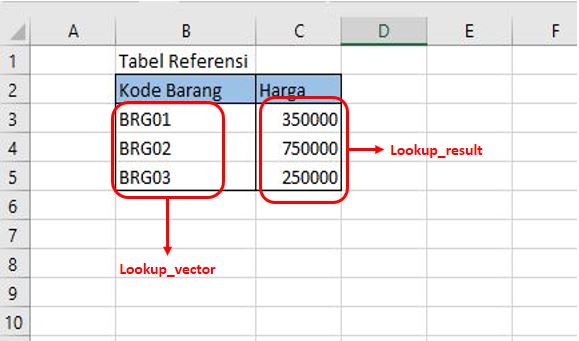
Vektor pada Microsoft excel merupakan sebuah range (rentang data) yang hanya terdiri dari satu baris atau satu kolom. Pada tabel referensi kata kunci yang menjadi acuan disebut lookup vektor dan baris atau kolom selanjutnya disebut result vektor.
cara menggunakan rumus lookup di excel
Bentuk vektor biasa digunakan untuk data yang nilainya mungkin berubah setelah sekian lama dan memiliki ukuran yang besar.

Rumus Lookup bentuk vector :

=LOOKUP(lookup_value,lookup_vektor,[result_vektor])
  • Lookup_value – nilai yang dicari datanya pada tabel referensi, mengacu pada nilai lookup vector.
  • Lookup_vektor – range yang berupa baris atau kolom sebagai nilai acuan pada tabel referensi. Nilai-nilai pada lookup_vektor harus memiliki urutan dari terkecil sampai terbesar atau urutan naik, jika urutannya acak atau menurun maka nilai yang dikembalikan menjadi tidak tepat dan bisa saja error.
  • Result_vektor – range berikutnya dari baris atau kolom lookup vektor berisi nilai hasil yang akan dikembalikan.

Contoh rumus lookup bentuk vektor

cara menggunakan rumus lookup di excel
Gambar diatas merupakan contoh sederhana cara menggunakan rumus lookup bentuk vektor 1 kolom, yaitu mencari harga pada sel C9 berdasarkan kode barang pada sel C8. Rumus yang digunakan =LOOKUP(C8,B3:B5,C3:C5) , sel C8 merupakan lookup_value atau kata kuncinya, B3:B5 adalah range lookup_vektor dan C3:C5 adalah range result_vektor.
cara menggunakan rumus lookup di excel
Gambar diatas contoh cara menggunakan rumus lookup bentuk vektor 1 baris B3:F8, kolom B7 merupakan lookup value dan B4:F4 adalah result vektor.
Perlu diingat lookup vektor harus disusun secara urut (Ascending) untuk mendapatkan hasil yang sesuai. Jika urutannya acak maka nilai yang akan dikembalikan bisa berupa kesalahan #N/A atau nilai terdekat yang lebih kecil dari lookup vektor. Perhatikan gambar dibawah ini.
cara menggunakan rumus lookup di excel

2. Fungsi Lookup bentuk Array

Pada Lookup bentuk array akan mencari nilai dengan mencocokan lookup value pada suatu array, microsoft excel akan otomatis menganggap baris atau kolom pertama sebagai lookup vektor dan baris atau kolom terakhir sebagai result vektor.
Bentuk array biasa digunakan untuk data yang nilainya tetap/tidak berubah dan memiliki ukuran yang kecil.

Rumus Lookup bentuk array

=LOOKUP(lookup_value,array)
  • Lookup_value – nilai yang akan dicari pada sebuah array, bisa berupa angka, teks, dan logika IF
  • Array – range atau rentang data yang digunakan untuk melakukan pencocokan dengan lookup value

Contoh rumus lookup bentuk array

cara menggunakan rumus lookup di excel
Contoh diatas merupakan cara menggunakan lookup bentuk array dengan membuat array secara manual, cara penulisan bentuk array diawal dengan tanda dan diakhiri dengan tanda }. Setiap datanya dipisah dengan koma (,) atau semicolon (;) tergantung pengaturan Bahasa pada control panel komputer.
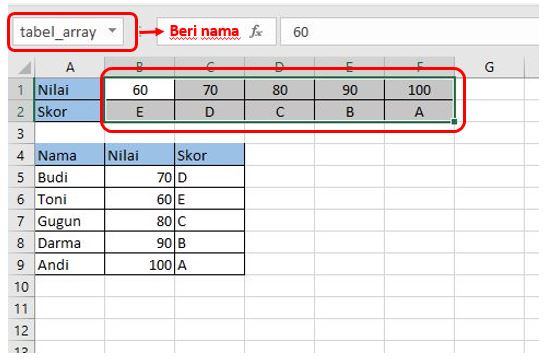
Kalian juga bisa membuat array dari tabel dengan cara memblok data pada tabelnya lalu memberikan nama di kolom kanan atas.
cara menggunakan rumus lookup di excel
Selanjutnya untuk mendapatkan nilai pada kolom C5 yaitu dengan menuliskan rumus =LOOKUP(B5,tabel_array). Excel akan otomatis membaca kolom atau baris pertama sebagai lookup value dan result value berada di kolom atau baris akhir.
cara menggunakan rumus lookup di excel


Rabu, Agustus 14, 2019

Menggunakan Rumus Fungsi Microsoft Excel 2007 LANJUTAN BAG 1

MATERI AJAR           : FUNGSI STATISTIK
KELAS                         : XI A1-XI A5, XI S1 - XI S2
JUMLAH JAM             : 1 JP ( 45 " )

Sebelum lebih lanjut untuk melihat daftar rumus fungsi matematika pada micrsoft excel 2007 alangkah lebih baik jika saya mengingatkan kembali pada anda bagaimana Cara Menggunakan Rumus Fungsi Microsoft Excel, mengingat cara kerja dari rumus fungsi micrsoft excel 2007 cukup simpel dan sederhana anda hanya perlu menuliskan nama dari rumus fungsi yang ingin anda gunakan, untuk lebih jelasnya saya akan memberikan pada anda sebuah contoh penggunaan dari rumus fungsi sederhana yang cukup umum digunakan atau yang paling banyak digunakan
Rumus Fungsi Matematika
Cara Menggunakan Fungsi Excel
pada gambar contoh saya menggunakan rumus fungsi SQRT dimana kegunaan dari rumus fungsi tersebut adalah untuk mencari nilai akar dari angka atau bilangan yang digunakan, dalam penggunaannya cukup simpel selain menuliskan nama dari rumus fungsi setelah operator sama dengan anda juga harus memasukkan angka atau bilangan yang akan dihitung lalu menekan enter untuk melihat hasilnya

B. Rumus Fungsi Matematika Microsoft Excel 2007

Berikut adalah daftar dari rumus fungsi matematika yang ada pada microsoft excel 2007 yang termasuk kedalam kategori matematika dan trigonometri, kenapa ada kategori matematika dan trigonomteri ? karena microsoft excel sendiri untuk demi memudahkan anda dalam mencari rumus fungsi yang ingin anda gunakan maka semua rumus fungsi yang ada dikelompokkan sesuai dengan dengan kegunaan dan fungsinya tersendiri, berikut adalah 9 rumus fungsi matematika yang dapat anda gunakan


1. Fungsi ABS
Rumus Fungsi Abs digunakan untuk mencari nilai absolut atau mutlak dari suatu angka, jika angka terdapat tanda minus (-) maka akan dihilangkan dan dijadikan angka positif, berikut penjelasan bagian - bagian dari rumus Abs | Fungsi Abs serta contoh cara penggunaannya pada microsoft excel 2007

sintaks Abs
=abs(number)
Rumus Fungsi Matematika
Abs | Fungsi Abs
-sintaks =abs(
sebagai bagian awal dari penulisan rumus fungsi, anda harus menuliskan nama dari rumus fungsi yang ingin anda gunakan
-argument number
diisi oleh angka atau bilangan yang akan dihitung


2. Fungsi MOD
Rumus Fungsi Mod atau dalam pemprograman dikenal dengan operasi modulus digunakan untuk membagi angka dan hasilnya hanya akan menghasilkan sisa dari pembagian tersebut, berikut penjelasan bagian - bagian rumus Mod | Fungsi Mod serta contoh cara penggunaannya pada microsoft excel 2007

sintaks Mod
=mod(number; divisor)
Rumus Fungsi Matematika
Mod | Fungsi Mod
-sintaks =mod(
sebagai bagian awal dari penulisan rumus fungsi, anda harus menuliskan nama dari rumus fungsi yang ingin anda gunakan
-argument number
diisi dengan angka atau bilangan yang ingin anda hitung
-argument divisor
diisi dengan angka yang digunakan sebagai pembagi dari angka yang dihitung


Sedikit penjelasan mengenai nilai mutlak atau nilai absolut adalah sebuah angka yang berupa bilangan riil atau bisa dibilang angka yang tidak positif maupun negatif. Kata absolut sendiri memiliki nama lain yaitu modulus dimana kata tersebut diambil dari kata module yang diperkenalkan oleh Jean-Robert Argand pada tahun 1806 di prancis kemudian kata "module" diangkat menjadi kata "modulus" yang dikenal sekarang ini ke dalam bahasa inggris pada tahun 1866, sedangkan kata absolut sendiri sudah mulai digunakan pada tahun 1806 di prancis dan juga pada 1857 di inggris, sehingga anda dapat menggunakan salah satu dari kedua kata tersebut baik mau menggunakan kata absolut atau modulus karena dalam artinya pun sama saja. Dalam penggunaannya nilai absolute atau Nilai Mutlak dilambangkan dengan tanda kurung lurus |a| dimana a adalah angka yang akan dijadikan nilai absolut

3. Fungsi CEILING
Rumus Fungsi Ceiling berfungsi untuk membulatkan angka keatas yang menjauhi angka nol (0) pada kelipatan yang ditentukan dan mendekati dari angka yang dicari, berikut penjelasan bagian - bagian dari rumus Ceiling | Fungsi Ceiling serta contoh cara penggunaannya pada microsoft excel 2007

sintaks Ceiling
=ceiling(number, significance)
Rumus Fungsi Matematika
Ceiling | Fungsi Ceiling
-sintaks =ceiling(
sebagai bagian awal dari penulisan rumus fungsi, anda harus menuliskan nama dari rumus fungsi yang ingin anda gunakan
-argument number
diisi dengan angka atau bilangan yang ingin anda gunakan
-argument significance
diisi dengan angka atau bilangan yang akan digunakan untuk tujuan pembulatan dari angka number yang dihitung


4. Fungsi FLOOR
Rumus Fungsi Floor digunakan untuk membulatkan angka ke bawah yang mendekati angka nol (0) pada kelipatan yang ditentukan dan mendekati dari angka yang dicari, berikut penjelasan bagian - bagian dari rumus Floor | Fungsi Floor serta contoh cara penggunaannya pada microsoft excel 2007

sintaks Floor
=floor(number, significance)
Rumus Fungsi Matematika
Floor | Fungsi Floor
-sintaks =floor(
sebagai bagian awal dari penulisan rumus fungsi, anda harus menuliskan nama dari rumus fungsi yang ingin anda gunakan
-argument number
diisi oleh angka atau bilangan yang ingin anda gunakan
-argument sifnificance
diisi dengan angka atau bilangan yang dijadikan kelipatan untuk angka number yang digunakan

5. Fungsi TRUNC
Rumus Fungsi Trunc membulatkan angka pecahan ke bilangan desimal dengan menghilangkan angka pecahan dibelakang koma pada angka, berikut penjelasan bagian - bagian dari rumus Trunc | Fungsi Trunc serta contoh cara penggunaannya pada microsoft excel 2007

sintaks Trunc
=trunc(number; num_digits)
Rumus Fungsi Matematika
Trunc | Fungsi Trunc
-sintaks =trunc(
sebagai bagian awal dari penulisan rumus fungsi, anda harus menuliskan nama dari rumus fungsi yang ingin anda gunakan
-argument number
diisi dengan angka atau bilangan yang ingin anda gunakan
-argument num_digits
diisi dengan angka atau bilangan yang dijadikan penentu untuk pemotongan angka, dan argument ini bersifat opsional anda dapat mengosongkan atau mengisinya namun jika anda mengosongkannya maka microsoft excel akan menganggapnya dengan 0

Pembulatan bilangan adalah sebuah cara atau metode yang dilakukan untuk menyederhanakan sebuah bilangan desimal ke angka yang mendekati angka desimal tersebut atau menyederhanakan sebuah bilangan desimal yang memiliki angka dibelakang koma yang cukup panjang dengan menghilangkan sebagian angka dibelakang koma dengan tujuan agar menjadi lebih sederhana dalam penggunaannya. Pembulatan bilangan ini memang menyederhanakan sebuah bilangan namun perlu diingat tingkat ketepatan dari angka tersebut menjadi berkurang karena hasil yang didapatkan dari pembulatan bilangan adalah angka yang hampir sama dengan hasil yang sebelum dibulatkan. Dalam pembulatan bilangan tentu anda harus mengetahui aturan dalam membulatkan sebuah bilangan dimana yang harus diperhatikan adalah angka 5 yang ada pada bilangan dimana aturan tersebut dapat digunakan untuk mengetahui cara membulatkan bilangan dimana cara yang pertama adalah ketika angka lebih besar dari angka 5 maka angka yang didepannya akan ditambahkan 1, yang kedua ketika angka lebih kecil dari angka 5 maka angka yang didepannya tidak akan ditambahkan 1

6. Fungsi GCD
Rumus Fungsi Gcd digunakan untuk mencari nilai faktor persekutuan terbesar pada dua buah angka positif. Faktor persekutan terbesar sendiri adalah sebuah bilangan atau angka yang dapat membagi kedua bilangan yang dijadikan perhitungan, berikut penjelasan bagian - bagian rumus Gcd | Fungsi Gcd serta contoh cara penggunaannya pada microsoft excel 2007

sintaks Gcd
=gcd(number1; number2; ...)
Rumus Fungsi Matematika
Gcd | Fungsi Gcd
-sintaks =gcd(
sebagai bagian awal dari penulisan rumus fungsi, anda harus menuliskan nama dari rumus fungsi yang ingin anda gunakan
-argument number1; number2; ...
diisi dengan angka atau bilangan yang akan dihitung, anda dapat menggunakan angka lebih dari 1 atau menggunakan referens dari rentang cell


7. Fungsi LCM
Rumus Fungsi LCM berfungsi untuk mencari angka kelipatan persekutuan terkecil atau yang lebih dikenal dengan singkatan KPK pada dua buah bilangan atau angka yang dapat membagi habis bilangan tersebut namun menggunakan angka terkecilnya, berikut penjelasan bagian - bagian rumus Lcm | Fungsi Lcm serta contoh cara penggunaannya pada microsoft excel 2007

sintaks Lcm
=lcm(number1; number2; ...)
Rumus Fungsi Matematika
Lcm | Fungsi Lcm
-sintaks =lcm(
sebagai bagian awal dari penulisan rumus fungsi, anda harus menuliskan nama dari rumus fungsi yang ingin anda gunakan
-argument number1; number2; ...
diisi dengan angka atau bilangan yang ingin anda gunakan, anda dapat menggunakan 2 angka atau lebih angka yang dihitung, anda juga dapat menggunakan referensi rentang cell

Pada microsoft excel 2007 terdapat rumus fungsi yang digunakan untuk menghitung kpk dan fpb dimana kedua rumus fungsi digunakan untuk mencari angka yang dapat dibagi habis dengan angka atau bilangan yang ditentukan. Sedikit saya akan menjelaskan kepada anda mengenai perbedaan dari kpk dengan fpb yaitu jika KPK | Kelipatan Persekutuan Terkecil adalah bilangan atau angka kelipatan yang dapat dibagi dengan angka yang ditentukan dimana angka tersebut dapat habis terbagi dan hasilnya berupa bilangan bulat, sehingga kpk adalah sebuah angka kelipatan yang dijumlahkan dengan angka diri sendiri secara terus menerus namun menggunakan angka terkecil, lalu sedangkan FPB | Faktor Persekutuan Terbesar adalah sebuah metode atau cara yang digunakan untuk mencari angka atau bilangan yang besar dan dapat membagi habis angka atau bilangan yang ditentukan

8. Fungsi RAND
Rumus Fungsi Rand digunakan untuk membuat nilai acak yang dimana besar angkanya lebih dari angka nol (0) dan kurang dari satu (1). Secara otomatis angka yang dimasukkan akan berubah - ubah setiap kali anda memasukkan rumus atau menambahkan perhitungan pada lembar kerja anda, berikut penjelasana bagian - bagian dari rumus Rand | Fungsi Rand serta contoh cara penggunaannya pada microsoft excel 2007

sintaks Rand
=rand()
Rumus Fungsi Matematika
Rand | Fungsi Rand
-sintaks =Rand()
sebagai bagian awal dari penulisan rumus fungsi, anda harus menuliskan nama dari rumus fungsi yang ingin anda gunakan


9. Fungsi RANDBETWEEN
Rumus Fungsi Randbetween digunakan untuk membuat nilai acak dari angka yang ditentukan oleh pengguna. Ketika anda memasukkan rumus atau memulai perhitungan baru angka akan otomatis berubah kecuali jika anda memasukkannya kedalam rumus fungsi yang lain, berikut penjelasan bagian - bagian dari rumus Randbetween | Fungsi Randbetween serta contoh cara penggunaannya pada microsoft excel 2007

sintaks Randbetween
=randbetween(bottom; top)
Rumus Fungsi Matematika
Randbetween | Fungsi Randbetween
-sintaks =randbetween(
sebagai bagian awal dari penulisan rumus fungsi, anda harus menuliskan nama dari rumus fungsi yang ingin anda gunakan
-argument bottom
diisi dengan angka atau bilangan yang dijadikan batas bawah dari nilai acak yang akan dicari
-argument top
diisi dengan angka atau bilangan yang dijadikan batas atas dari nilai acak yang akan dicari

Rumus Fungsi acak pada microsoft excel 2007 adalah rumus fungsi yang dapat anda gunakan untuk membuat sebuah angka acak untuk membantu perhitungan dimana angka tersebut berubah - rubah setiap kali anda memasukkan angka kedalam cell atau mengganti data pada cell yang lain
C. Daftar Rumus Fungsi Trigonometri Di Microsoft Excel 2007

Rumus fungsi matematika juga terdapat fungsi trigonometri yang disatu kategorikan dengan matematika sehingga anda tidak perlu repot mencari lagi rumus fungsi trigonometri untuk menghitung sudut segitiga, namun dalam pengelompokkannya fungsi trigonometri tidak dikelompokkan secara spesifik oleh karena itu saya sudah mengelompokkan rumus fungsi trigonometri dari rumus fungsi matematika anda dapat melihatnya pada Daftar Rumus Fungsi Trigonometri sehingga anda tidak perlu bingung untuk mencari tahu yang mana sajakah yang termasuk kedalam rumus fungsi trigonometri 

Selasa, Agustus 13, 2019

Rumus Matematika Microsoft Excel 2007 Bag Satu

MATERI AJAR                     : Fungsi Matematika dan Statistik
KELAS                                    : XI A1-XI A5, XI S1 - XI S2
JUMLAH JAM                       : 1 JP ( 45 " )

Rumus Fungsi Statistika Pada Microsoft Excel 2007
Fungsi Rumus Matematika yang ada pada daftar rumus fungsi ini dapat membantu anda dalam memproses data dalam penghitungan Statistika Terapan sehingga dalam memproses angka akan menjadi lebih efektif dan dapat menyelesaikan suatu permasalahan populasi dengan penarikan solusi yang tepat

Saya hanya mengingatkan kembali kepada anda tentang kegunaan serta fungsi dari statitika yang sangat bermanfaat bagi kehidupan, pengertian statistika adalah suatu bidang ilmu yang mempelajari tentang bagaimana penyelesaian masalah populasi dengan cara penarikan kesimpulan dari hasil pengolahan data yang sudah dikumpulkan secara sistematis dan diproses dengan tepat. Diantara rumus fungsi yang ada pada kategori Statistika yang umum digunakan adalah mean, median, modus, dan quartile

baca juga : Daftar Rumus Fungsi Statistika Terapan Microsoft Excel 2007

C. Daftar Fungsi Rumus Microsoft Excel untuk Matematika

Berikut beberapa rumus fungsi matematika yang dapat anda gunakan pada Microsoft Excel 2007, perlu diingat semua rumus fungsi yang ada pada Microsoft Excel 2007 dapat anda gunakan pada versi microsoft excel diatasnya seperti microsoft excel 2010, 2013, 2016, dan versi lainnya tetapi untuk rumus rumus excel tertentu yang hanya ada pada versi microsoft excel tertentu saja tidak dapat digunakan pada versi lainnya yang tidak memiliki rumus fungsi tersebut


1. EVEN
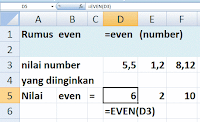
Rumus Fungsi Even digunakan untuk membulatkan bilangan ke atas sehingga setiap angka yang memiliki nilai koma atau nilai tuggal akan dibulatkan ke atas atau dibulatkan ke angka genap terdekat di atas nilai yang akan dibulatkan, berikut penjelasan bagian-bagian dari rumus fungsi Even dan contoh penggunaannya pada microsoft excel

=even(number)
Rumus Matematika Microsoft Excel 2007 bag satu
Rumus Fungsi Even
=event(
sebagai bagian awal dari penulisan rumus fungsi, anda harus menuliskan nama dari rumus fungsi yang ingin anda gunakan
*argument number
diisi dengan angka/bilangan yang akan dihitung dengan rumus fungsi even atau bisa juga menggunakan referensi rentang cell atau range data


2. INT
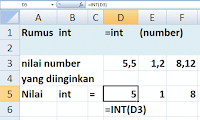
Rumus Fungsi Int berfungsi untuk membulatkan bilangan ke bawah sehingga setiap angka yang memiliki nilai koma atau pecahan akan dibulatkan ke bilangan terdekat dibawah bilangan tersebut, berikut saya akan memberikan penjelasan bagian - bagian dari rumus fungsi Int dan contoh cara penggunaannya pada microsoft excel

=int(number)
Rumus Matematika Microsoft Excel 2007 bag satu
Rumus Fungsi Int
=int(
sebagai bagian awal dari penulisan rumus fungsi, anda harus menuliskan nama dari rumus fungsi yang ingin anda gunakan
*argument number
diisi dengan angka/bilangan yang ingin anda hitung bisa juga menggunakan referensi rentang cell atau range data


3. MROUND
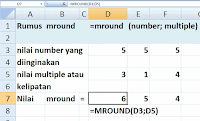
Rumus Fungsi Mround berguna bagi anda yang membutuhakn nilai yang dibulatkan ke kelipatan terdekat dari angka/nilai yang dibulatkan, jadi jika anda memilikia angka yang akan diubah misal 5 dan dibulatkan ke kelipatan yang diinginkan misal kelipatan 3 yaitu 0, 3, 6, 9 maka angka 5 tadi akan berubah menjadi 6 karena angka 5 dekat dengan salah satu bilangan kelipatan 3 yaitu 6, berikut saya akan memberikan contoh penggunaannya beserta dengan penjelasan bagian-bagian rumus fungsi Mround pada microsoft excel
=mround(number; multiple)
Rumus Matematika Microsoft Excel 2007 bag satu
Rumus Fungsi Mround
=mround(
sebagai bagian awal dari penulisan rumus fungsi, anda harus menuliskan nama dari rumus fungsi yang ingin anda gunakan
*argument number
diisi dengan angka/bilangan yang ingin digunakan
*argument multiple
diisi dengan angka/bilangan yang menjadi acuan kelipatan yang digunakan


4. ODD
Rumus Fungsi Odd jika sebelumnya ada rumus fungsi yang digunakan untuk membulatkan ke genap terdekat maka pada Microsoft Excel juga terdapat rumus fungsi yang digunakan untuk membulatkan bilangan ke ganjil terdekat sehingga setiap angka yang dibulatkan maka akan dibulatkan ke bilangan ganjil terdekat diatas dari bilangan yang dipilih, berikut penjelasan bagian bagian rumus fungsi Odd dan contoh cara penggunaannya
=odd(number)
Rumus Matematika Microsoft Excel 2007 bag satu
Rumus Fungsi Odd
=odd(
sebagai bagian awal dari penulisan rumus fungsi, anda harus menuliskan nama dari rumus fungsi yang ingin anda gunakan
*argument number
diisi dengan angka/bilangan yang akan dihitung anda juga dapat mengguanakan referensi rentang cell atau range data sebagai value nilainya


5. POWER
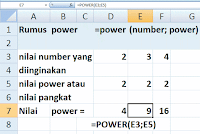
Rumus Fungsi Power berfungsi untuk mempangkatkan bilangan yang akan dihitung, bisa dikatakan rumus fungsi ini menkalikan angka tersebut sebanyak jumlah yang diinginkan oleh pengguna biasanya jika anda melakukan secara manual anda harus menuliskan angka atau bilangan yang sama pada beberapa cell sejumlah yang dibutuhkan lalu mengkalikan semuanya, namun ada cara yang lebih praktis dalam penghitungan pangkat anda dapat menggunakan rumus fungsi power untuk melakukannya, berikut saya akan menjelaskan bagian-bagian dari rumus fungsi Power dan contoh cara penggunaannya pada microsoft excel

=power(number; power)
Rumus Matematika Microsoft Excel 2007 bag satu
Rumus Fungsi Power
=power(
sebagai bagian awal dari penulisan rumus fungsi, anda harus menuliskan nama dari rumus fungsi yang ingin anda gunakan
*argument number
diisi dengan angka.bilangan yang akan dipangkatkan
*argument power
diisi dengan angka pangkat yang diinginkan, jadi angka yang ada pada argument number akan diaklikan dengan angka yang sama dengan number sebanyak angka yang ada pada power


6. PRODUCT
Rumus Fungsi Product berfungsi untuk mengkalikan dua atau lebih bilangan atau angka yang berbeda biasanya anda dapat menuliskan secara manual untuk menghitung perkalian dengan menggunakan operator perkalian (*) selain cara manual anda juga dapat menggunakan rumus fungsi yang ada pada microsoft excel untuk mengkalikan bilangan secara otomatis jadi anda hanya perlu menuliskan nama dari rumus fungsi lalu memasukkan bilangan yang akan dikalikan lalu menekan enter untuk melihat hasilnya, berikut saya akan memberikan penjelasan bagian - bagian rumus fungsi Product dan contoh cara penggunaannya pada microsft excel

=product(number1; number2)
Rumus Matematika Microsoft Excel 2007 bag satu
Rumus Fungsi Product
=product(
sebagai bagian awal dari penulisan rumus fungsi, anda harus menuliskan nama dari rumus fungsi yang ingin anda gunakan
*argument number1; number2
diisi dengan sekumpulan angka/bilangan yang akan dihitung, anda dapat menggunakan referensi rentang cell atau range data


7. QUOTIENT
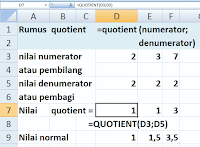
Rumus Fungsi Quotient berfungsi untuk membulatkan bilangan hasil dari pembagian atau pecahan menjadi bilangan tunggal tanpa nilai desimal atau dihilangkan nilai desimalnya dari hasil pecahan tersebut, berikut saya akan menjelaskan bagian - bagian rumus fungsi Quotient dan contoh cara penggunaannya pada microsoft excel
=quotient(numerator; denumerator)
Rumus Matematika Microsoft Excel 2007 bag satu
Rumus Fungsi Quotient
=quotient(
sebagai bagian awal dari penulisan rumus fungsi, anda harus menuliskan nama dari rumus fungsi yang ingin anda gunakan
*argument numerator
diisi dengan angka/bilangan yang digunakan sebagai pembilang(angka yang dibagi)
*argument denumerator
diisi dengan angka/bilangan yang digunakan sebagai angka pembagi( angka yang membagi)


8. ROMAN
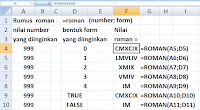
Rumus Fungsi Roman berguna untuk mengubah angka biasa menjadi angka romawi seperti I, II, III, ... sehingga anda tidak perlu lagi menuliskan angka romawi secara manual, berikut saya akan menjelaskan bagian - bagian dari rumus fungsi Roman dan contoh cara penggunaannya pada microsoft excel

=roman(number; form)
Rumus Matematika Microsoft Excel 2007 bag satu
Rumus Fungsi Roman
=roman(
sebagai bagian awal dari penulisan rumus fungsi, anda harus menuliskan nama dari rumus fungsi yang ingin anda gunakan
*argument number
diisi dengan angka/bilangan yang akan diubah menjadi bilangan romawi
*argument form
diisi dengan format pengubah yang diinginkan diisi dengan 0 atau dikosongkan, 1, 2, 3, 4, True, False

9. ROUND
Rumus Fungsi Round digunakan untuk membulatkan angka desimal sesuai dengan aturan yang sudah dibuat oleh pengguna sehingga anda dapat mengatur banyak nilai desimal di belakang koma yang akan dibulatkan, ada 3 aturan yang dapat anda gunakan yaitu menggunakan angka positif, menggunakan angka 0, dan menggunakan angka negatif dimana masing - masing memiliki fungsinya tersendiri berikut penjelasannya
Jadi jika anda menggunakan angka positif maka setiap angka desimal yang akan dibulatkan sebanyak angka digit yang diinginakan dengan aturan yang berlaku untuk rumus fungsi ini adalah jika angka desimal yang dibulatkan angka 5 keatas maka angka selanjutnya akan ditambahkan 1 namun jika angka desimal sebelumnya dibawah angka 5 maka angka yang didepannya akan ditambahkan 0 atau tidak ditambahkan sama sekali
Untuk angka 0 atau diabaikan maka setiap angka desimal yang diblekang koma akan dibulatkan menjadi angka satuan atau bisa dibilang dihilangkan angka desimal dibelakang koma
Kemudian jika anda menggunakan angka minus maka setiap desimal akan dibulatkan ke kelipatan tertentu tergantung digit minus yang diinginkan misal jika anda menuliskan angka -1 berarti setiap angka desimal akan dibulatkan kekelipatan 10 terdekat begitu juga dengan -2 berarti angka desimal akan dibulatkan kekelipatan 100, sehingga semakin besar angkanya maka akan semakin besar kelipatan yang diinginkan -3 kelipatan 1000, -4 kelipatan 10000, dan seterusnya
Berikut saya akan menjelaskan bagian - bagian rumus fungsi Round dan contoh cara penggunaannya pada microsoft excel
=round(number; num_digits)
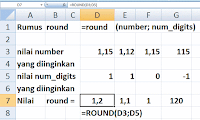
Rumus Matematika Microsoft Excel 2007 bag satu
Rumus Fungsi Round
=round(
sebagai bagian awal dari penulisan rumus fungsi, anda harus menuliskan nama dari rumus fungsi yang ingin anda gunakan
*argument number
diisi dengan angka/bilangan yang akan dibulatkan
*argument num_digits
diisi dengan banyak digit total pembulatan yang diinginkan, anda dapat mengisikan dengan angka positif untuk membulatkan angka tergantung banyaknya digit yang diinginkan, negatif untuk membulatkan angka ke kelipatan tertentu, atau 0 untuk membulatkan angka ke satuan terdekat

10. ROUNDDOWN
Rumus Fungsi Rounddown digunakan untuk membulatkan bilangan desimal ke bawah sesuai dengan nilai banyaknya angka yang akan dibulatkan ditentukan oleh pengguna, jika sebelumnya rumus fungsi Round digunakan untuk membulatkan sesuai dengan kondisi angka maka pada rounddown digunakan untuk membulatkan kebawah meskipun angka desimal yang dibulatkan adalah angka 5 ke atas tetap akan diubah ke bawah atau tidak ditambahkan 1 pada angka selanjutnya, dan untuk aturan lainnya tetap sama namun yang berbeda hanya desimal yang dibulatkan akan tetap diturunkan ke bilangan desimal terdekat, untuk lebih jelas saya akan menjelaskan bagian - bagian rumus fungsi Rounddown dan contoh cara penggunaannya pada microsoft excel

=rounddown(number; num_digits)
Rumus Matematika Microsoft Excel 2007 bag satu
Rumus Fungsi Rounddown
=rounddown(
sebagai bagian awal dari penulisan rumus fungsi, anda harus menuliskan nama dari rumus fungsi yang ingin digunakan
*argument number
diisi dengan angka/bilangan yang akan dibulatkan
*argument num_digits
diisi dengan banyak digit total pembulatan yang diinginkan, anda dapat menggunakan angka positif untuk membulatkan angka sebanyak yang diinginkan, negatif untuk membulatkan angka ke kelipatan tertentu, dan 0 untuk membulatkan angka ke satuan terdekat

11. ROUNDUP
Rumus Fungsi Roundup digunakan untuk membulatkan bilangan desimal ke atas sesuai dengan nilai banyaknya angka yang akan dibulatkan yang sudah ditentukan oleh pengguna, sesuai dengan nama dari rumus fungsinya maka jika ada angka dibawah 5 pada bilangan desimal maka akan tetap dibulatkan ke atas jadi angka selanjutnya dari nilai desimal akan di tambahkan 1 meskipun angka sebelumnya dibawah angka 5, untuk lebih jelasnya saya akan menjelaskan bagian - bagian rumus fungsi Roundup dan contoh cara penggunaannya pada microsoft excel

=roundup(number; num_digits)
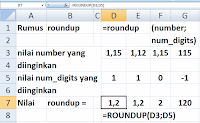
Rumus Matematika Microsoft Excel 2007 bag satu
Rumus Fungsi Roundup
=roundup(
sebagai bagian awal dari penulisan rumus fungsi, anda harus menuliskan nama dari rumus fungsi yang ingin anda gunakan
*argument number
diisi dengan angka/bilangan yang ingin anda hitung atau bulatkan
*argument num_digits
diisi dengan banyaknya digit yang akan dibulatkan, anda dapat menggunakan angka positif untuk membulatkan sebanyak yang diinginakan, negatif untuk membulatkan kebilangan kelipatan tertentu, dan 0 untuk membulatkan bilangan ke satuan angka tergantung kebutuhan anda

12. SERIESSUM
Rumus Fungsi Seriessum digunakan menghitung hasil dari suatu kumpulan deret angka dan dikalikan dengan bilangan yang dipangkankan pangkat kemudian dijumlahkan secara bersamaan, untuk lebih jelasnya saya akan memberikan penjelasan bagian - bagian rumus fungsi Seriessum dan contoh cara penggunaannya pada microsoft excel

=serisessum(x,n,m,coefficients)
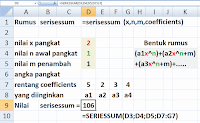
Rumus Matematika Microsoft Excel 2007 bag satu
Rumus Fungsi Seriessum
=serisessum(
sebagai bagian awal dari penulisan rumus fungsi, anda harus menuliskan nama dari rumus fungsi yang ingin anda gunakan
*argument x
diisi dengan nilai yang akan dipangkatkan
*argument n
diisi dengan nilai awal pangkat
*argument m
diisi dengan nilai tambahan untuk nilai pangkat selanjutnya, jadi setiap pangkat selanjutnya akan ditambah dengan n jadi perhitungannya n+m pada setiap deret angka
*argument coefficients
diisi dengan deret angka yang akan dihitung

13. SIGN
Rumus Fungsi Sign berfungsi untuk mengidentifikasi atau memeriksa apakah bilangan tersebut negatif, positif, atau nol ini berguna untuk membantu perhitungan logika, berikut penjelasan bagian - bagian rumus fungsi Sign dan contoh cara penggunaannya pada microsoft excel

=sign(number)
Rumus Matematika Microsoft Excel 2007 bag satu
Rumus Fungsi Sign
=sign(
sebagai bagian awal dari penulisan rumus fungsi, anda harus menuliskan nama dari penulisan rumus fungsi yang ingin anda gunakan
*argument number
diisi dengan angka yang akan di identifikasi atau diperiksa


14. SUBTOTAL
Rumus Fungsi Subtotal digunakan untuk mengetahui hasil total dari sekumpulan data pada rentang cell atau range data dengan fungsi lain pada rumus fungsinya, jadi dengan rumus fungsi ini anda harus memilih fungsi apakah yang akan digunakan untuk operasi hitung pada rentang cell tersebut terdapat beberapa fungsi yang digunakan seperti average, count, counta, max, min, product, stedev, steva, sum, var, vara yang dapat anda pilih dengan menuliskan nomor sesuai dengan fungsinya untuk operasi yang akan dilakukan pada nilai rentang cell, berikut penjelasan bagian - bagian rumus fungsi Subtotal dan contoh cara penggunaannya pada microsoft excel
=subtotal(function_num; ref1; ...)
Rumus Matematika Microsoft Excel 2007 bag satu
Rumus Fungsi Subtotal
=subtotal(
sebagai bagian awal dari penulisan rumus fungsi, anda harus menuliskan nama dari penulisan rumus fungsi yang ingin anda gunakan
*argument function_num
diisi dengan nomor yang digunakan untuk menggunakan rumus fungsi yang ada pada daftar rumus fungsi, nomor fungsi yang dituliskan mewakili dari setiap rumus fungsi lain berikut nomornya 1. average, 2. count, 3. counta, 4. max, 5. min, 6. product, 7. stedev, 8. stedeva, 9. sum, 10. var, 11. vara


15. SUMIF
Rumus Fungsi Sumif berfungsi untuk menambahkan atau menjumlahkan sekumpulan data angka pada rentang cell atau range data sesuai dengan syarat atau kriteria yang sudah ditetapkan, berikut penjelasan bagian - bagian rumus fungsi Sumif dan contoh cara penggunaannya pada microsoft excel
=sumif(range; criteria; sum_range)
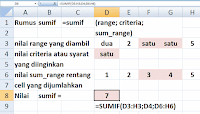
Rumus Matematika Microsoft Excel 2007 bag satu
Rumus Fungsi Sumif
=sumif(
sebagai bagian awal dari penulisan rumus fungsi, anda harus menuliskan nama dari rumus fungsi yang ingin anda gunakan
*argument range
diisi dengan rentang cell yang akan dijadikan identifikasi untuk kriteria
*argument criteria
diisi dengan syarat atau kondisi untuk menyaring data yang akan dihitung pada rentang cell yang diidentifikasi
*argument sum_range
diisi dengan rentang cell yang berhubungan dengan rentang cell yang diidentifikasi, dan pada sum_range data yang sudah memenuhi criteria akan dijumlahkan


16. SUMIFS
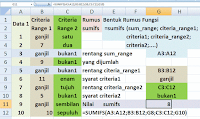
Rumus Fungsi Sumifs digunakan untuk menambahkan atau menjumlahkan sekumpulan data angka pada rentang cell atau range data yang sesuai dengan syarat atau kriteria yang dibuat, namun dengan rumus fungsi ini anda dapat menggunakan dua buah rentang cell dan dua buah cirteria/syarat yang berpasangan untuk diproses secara bersamaan, jadi microsoft excel akan menyaring jika syarat dari kedua rentang cell sudah memenuhi, berikut penjelasan bagian - bagian dari rumus fungsi Sumifs dan contoh cara penggunaannya pada microsoft excel

=sumifs(sum_range; citeria_range1; criteria1; criteria_range2; criteria2;....)
Rumus Matematika Microsoft Excel 2007 bag satu
Rumus Fungsi Sumifs
=sumifs(
sebagai bagian awal dari penulisan rumus fungsi, anda harus menuliskan nama dari rumus fungsi yang ingin anda gunakan
*argument sum_range
diisi dengan rentang data yang isinya akan dijumlahkan
*argument criteria_range1; ..............; criteria_range2; ...........
diisi dengan rentang data yang isinya akan dijadikan acuan untuk menyaring data pada sum_range
*argument ........................; criteria1; .........................; criteria2
diisi dengan rentang data yang digunakan untuk menyaring data pada criteria_range, dan argument ini harus dipasangkan sesuai dengan criteria_range yang sama, contoh criteria_range1 akan menggunakan criteria1 dan juga begitu seterusnya


17. SUMPRODUCT
Rumus Fungsi Sumproduct berfungsi untuk mengkalikan dan menjumlahkan data angka pada dua data rentang cell atau range data yang berbeda secara bersamaan sehingga data yang ada pada dua rentang cell akan dikalikan semua kemudian ditambahkan, jadi anda tidak perlu menghitung dengan operasi masing masing secara satu persatu, berikut penjelasan bagian - bagian dari rumus fungsi Sumproduct dan contoh cara penggunaannya pada microsoft excel
=sumproduct(array1; array2; ......)
Rumus Matematika Microsoft Excel 2007 bag satu
Rumus Fungsi Sumproduct
=sumproduct(
sebagai bagian awal dari penulisan rumus fungsi, anda harus menuliskan nama dari rumus fungsi yang ingin anda gunakan
*argument array1;array2
diisi dengan rentang cell yang datanya akan dikalikan dengan data arraynya


18. SUMSQ
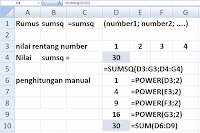
Rumus Fungsi Sumsq digunakan untuk menghitung hasil jumlah dari sekumpulan data pada rentang cell yang sudah dikuadratkan, jadi hasil yang muncul dari penghitungan dengan rumus fungsi ini adalah hasil dari setiap masing - masing angka yang sudah dipangkatkan atau dikuadratkan kemudian dijumlahkan seluruh data sehingga anda tidak perlu untuk mempangkat kan angka satu per satu lalu menjumlahkan semuanya karena dengan rumus fungsi ini anda dapat melakukannya secara sekaligus, berikut penjelasan bagian - bagian dari rumus fungsi Sumsq dan contoh cara dari penggunaannya pada microsoft excel
=sumsq(number1; number2; ....)
Rumus Matematika Microsoft Excel 2007 bag satu
Rumus Fungsi Sumsq
=sumsq(
sebagai bagian awal dari penulisan rumus fungsi, anda harus menuliskan nama dari rumus fungsi yang ingin anda gunakan
*argument number1; number2
diisi dengan rentang cell atau kumpulan data yang akan dikuadratkan lalu dijumlahkan semuanya


19. SUMXMY2
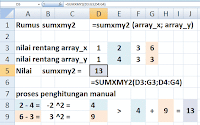
Rumus Fungsi Sumxmy2 digunakan untuk menghitung total jumlah dari kuadrat data yang berbeda pada dua buah rentang cell, jika ada data yang berbeda diantara kedua cell maka masing - masing data tersebut akan di kurang kan lalu hasilnya di kuadratkan dan jika ada data lain lagi yang berbeda maka akan dikuadratkan juga dan semua angka yang dikuadratkan tadi akan dijumlah semua, berikut penjelasan bagian - bagian rumus fungsi Sumxmy2 dan contoh cara penggunaannya pada microsoft excel

=sumxmy2(array_x; array_y)
Rumus Matematika Microsoft Excel 2007 bag satu
Rumus Fungsi Sumxmy2
=sumxmy2(
sebagai bagian awal dari penulisan rumus fungsi, anda harus menuliskan nama dari rumus fungsi yang ingin anda gunakan
*argument array_x
diisi dengan rentang cell atau kumpulan data pertama yang akan dihitung
*argument array_y
diisi dengan rentang cell atau kumpulan data kedua yang akan dihitung dengan dimensi yang sama dengan array_x


20. SUMX2MY2 
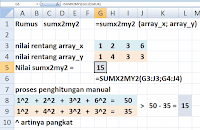
Rumus Fungsi Sumx2my2 berfungsi untuk melihat hasil selisih atau perbedaan dari total jumlah pada masing - masing rentang cell yang sudah dikuadratkan dan dipangkatkan, jadi jika anda memiliki dua buah rentang cell yang sudah dikuadratkan lalu anda menjumlahkan total dari masing - masing rentang cell dan hasilnya nanti akan dikurangkan untuk mengetahui seberapa jauh perbedaan dari hasil total rentang cell yang ada, berikut penjelasan bagian - bagian dari rumus fungsi Sumx2my2 dan contoh cara dari penggunaannya pada microsoft excel
=sumx2my2(array_x; array_y)
Rumus Matematika Microsoft Excel 2007 bag satu
Rumus Fungsi Sumx2my2
=sumx2my2(
sebagai bagian awal dari penulisan rumus fungsi, anda harus menuliskan nama dari rumus fungsi yang ingin anda gunakan
*argument array_x
diisi dengan rentang cell atau kumpulan data pertama yang akan dihitung
*argument array_y
diisi dengan rentang cell atau kumpulan data kedua yang akan dihitung dengan dimensi yang sama dengan arrray_x


21. SUMX2PY2
Rumus Fungsi Sumx2py2 digunakan untuk menjumlahkan hasil dari dua buah rentang cell yang sudah dihitung total semua angka yang dikuadratkan pada masing - masing rentang cell, jika pada rumus fungsi Sumsq anda dapat menjumlahkan semua data yang sudah dipangkatkan pada satu buah rentang cell secara otomatis, lalu pada rumus fungsi ini anda dapat menjumlahkan kedua hasil dari Sumsq pada masing masing rentang cell tanpa harus menggunakan dua kali rumus fungsi Sumsq, untuk lebih jelasnya saya akan menjelasakan pada anda bagian - bagian dari rumus fungsi Sumx2py2 dan contoh cara penggunaannya pada microsoft excel
=sumx2py2(array_x; array_y)
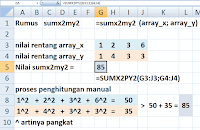
Rumus Matematika Microsoft Excel 2007 bag satu
Rumus Fungsi Sumx2py2
=sumx2py2(
sebagai bagian awal dari penulisan rumus fungsi, anda harus menuliskan nama dari rumus fungsi yang ingin anda gunakan
*argument array_x
diisi dengan rentang cell atau kumpulan data pertama yang akan dihitung
*argument array_y
diisi dengan rentang cell atau kumpaln data kedua yang akan dihitung dengan dimensi yang sama dengan array_x