Alhamdulillah...semoga hari ini kita dalam keadaan sehat tanpa halangan apapun, untuk kegiatan kita hari ini adalah membuat presentasi tinggat tinggi secara berkelompok yang memaksimalkan fasilitas SMARTART sebagaimana terlihat dalam video pembelajaran di Classroom. Kegiatan ini menyelesaikan kegiatan minggu lalu... Dalam tampilan slide silahkan tampilkan cuplikan video argumen kalian terkait SMARTART. Video personal dan di kompilasi dalam kelompok masing² buat yang menarik sesuai kreatifitas masing² bukan TIKTOK. HASIL KEGIATAN SILAHKAN UPLOAD DI CLASSROOM. Membuat slide presentasi menggunakan SMARTART
Materi Ajar : Analisis Data
Kelas : X
Jumlah Jam : 2 JP ( 90" )
Pertemuan : Ke-6 Daring
Analisis Regresi Dengan Excel
Artikel ini merupakan kelanjutan dari artikel sebelumnya: Aktivasi Add-Ins Analysis ToolPak. Analisis Regresi di dalam MS Excel 2007 atau 2010 dapat dilakukan dengan mudah tanpa perlu menggunakan alat atau software tambahan seperti SPSS, Minitab, dll. Berikut mari kita pelajari tutorial analisis regresi dengan excel secara tahap demi tahap.
Misalnya kita ingin menduga persamaan regresi untuk melihat pengaruh harga dan pendapatan terhadap permintaan suatu barang. Katakanlah kita punya 10 set data (tahun atau daerah). Permintaan kita hitung dalam jumlah unit barang, harga dalam ribu rupiah perunit barang dan pendapatan dalam ribu rupiah perkapital.
Langkah Regresi linear dengan excel
Sebagai latihan ketikkan angka-angka berikut pada range A1:C11 seperti terlihat pada tampilan 1 berikut:
Tampilan 1. Data untuk Regresi
Analisis Regresi Dengan Excel
Klik menu Tool kemudian klik Data Analysis. (Catatan: jika setelah mengklik Tool, ternyata tidak muncul pilihan Data Analysis, berarti menu tersebut belum diaktifkan di program Excel Anda. Untuk mengaktifkannya, klik Tool, kemudian klik Add ins, selanjutnya conteng pada pilihan Analysis Toolpak, setelah itu klik ok. Lalu ulangi tahap 2 ini).
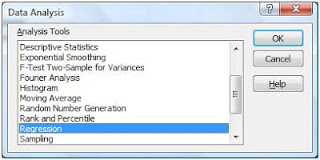
Tampilan yang muncul setelah mengklik Data Analysis adalah seperti tampilan 2. Selanjutnya klik Regression dan klik OK.
Tampilan 2. Data Analysis
Analisis Toolpak
Proses Regresi
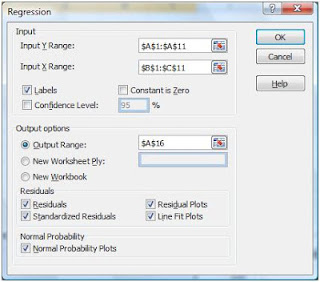
Selanjutnya akan muncul tampilan 3 berikut:
Tampilan 3. Regression
Regression Process
Isi Input Y Range (bisa dengan mengetikkan ke dalam kotak putihnya atau memblok data). Input Y Range adalah variabel yang menjadi variabel terikat (dependent variable). Kemudian isikan Input X Range. Input X Range adalah variabel yang menjadi variabel bebas (independent variable). Semua variabel bebas diblok sekaligus. Catatan: Baik Y range maupun X range, didalamnya termasuk judul/nama variabel.
Selanjutnya conteng kotak Labels. Ini artinya, memerintahkan Excel untuk membaca baris pertama dari data kita sebagai nama variabel. Anda juga bisa menconteng Constant is Zero, jika menginginkan output regresi dengan konstanta bernilai 0. Anda juga bisa menconteng Confidence Level jika ingin mengganti nilai confidence level (jika tidak diconteng, Excel akan memberikan confidence level 95%). Dalam latihan kita kedua pilihan tersebut tidak kita conteng.
Selanjutnya pada Output Option kita bisa menentukan penempatan output/hasilnya. Bisa pada worksheet baru atau workbook baru. Katakanlah kita menempatkan output di worksheet yang sama dengan data kita. Conteng Output Range dan isi kotak putihnya dengan sel pertama dimana output tersebut akan ditempatkan. Dalam contoh ini, misalnya ditempatkan pada sel A16.
Residual setelah uji regresi excel
Pada pilihan Residual, terdapat 4 pilihan. Anda bisa menconteng sesuai dengan keinginan. Dalam kasus ini kita conteng semua pilihan tersebut. Selanjutnya, terdapat pilihan untuk menghasilkan Normal Probability. Dalam kasus kita, juga kita conteng pilihan ini. Perlu diketahui bahwasanya upaya menampilkan Residual dan Norma Probability Plot, anda akan menggunakannya untuk melakukan uji normalitas.
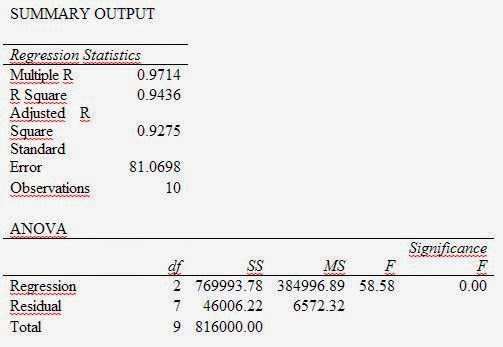
Setelah itu, klik OK. Maka akan muncul hasil regresi berikut:
Output Summary and AnovaCoefficient BetaResidual Output
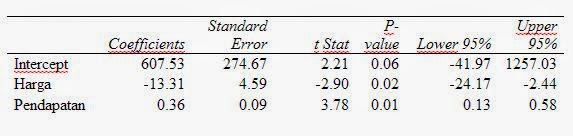
Ada empat tabel hasil yang ditampilkan (yang tergantung pada pilihan yang kita buat sebelumnya), yaitu SUMMARY OUTPUT, ANOVA, RESIDUAL OUTPUT, dan PROBABILITY OUTPUT. Pada SUMARY OUTPUT ditampilkan nilai multiple R, R square, adjusted R square, standard error dan jumlah observasi. Pada ANOVA ditampilkan analisis variance dan nilai F serta pengujiannya, yaitu membandingkan F Hitung dengan Tabel F: F Tabel dalam Excel. Selanjutnya ditampilkan perhitungan regresi kita yang mencakup intercept (konstanta) dan koefisien-koefisien regresi untuk masing-masing variabel. Dari hasil ini kita bisa membentuk persamaan regresi menjadi:
Permintaan = 607,53 – (13,31 x Harga) + (0,36 x Pendapatan).
Selanjutnya, pada tabel tersebut juga dimunculkan standard error, t stat, P-value, confidence level untuk 95% (karena kita tidak mengganti default nilai ini pada tahap sebelumnya).
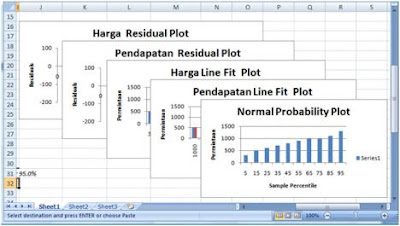
Selain itu, karena tadi kita menconteng empat pilihan residual output dan 1 pilihan normal probability, maka juga ditampilkan 5 kurva untuk pilihan-pilihan tersebut. Tetapi seperti yang kita lihat di bawah ini, kelima kurva tersebut bertumpuk. Untuk itu, kita perlu memindahkan (menarik) kurva-kurva tersebut ke bagian yang lain dari worksheet kita sehingga bisa dibaca.
Kegiatan Daring kita hari ini adalah menyimak dam mempelajari Modul atau video yang disajikan di google classroom, siswa yang belum joint dianggap Alfa selama keg pembelajaran Daring.
PANDUAN MEMBUAT APLIKASI FORM DI MS-EXCEL BISA KITA LIAT DI VIDEO TUTORIAL CLASS ROOM
Berikut adalah langkah-langkah/panduan Untuk menggunakan fungsi form ini terlebih dahulu kita mengaktifkan fungsi layanan ini pada Excel, yaitu dengan cara sebagai berikut.
1. Klik Tab File, pojok kiri atas dari layar PC atau laptop, pilih option.
2. Maka akan tampil Excel Option, pilih Quick Access Toolbar, kemudian pada bagian Choose Command Form pilih All Commands, lalu cari tulisan “Form”, setelah itu klik tombol Add.
3. Maka lambang Form aan terlihat pada baris judul Excel dipojok kiri atas.
Setelah fungsi Form diaktifkan, mari sekarang kita langsung menerapkan fungsi tersebut pada Excel dengan terlebih dahulu membuat tabel data sepeti berikut.
Selanjutnya blok sel B3 sampai sel E3, kemudian klik tombol Form yang sudah diaktifkan tadi, maka akan tampil jendela Form seperti berikut.
Kemudian pada bagian No, Nama, Jenis kelamin dan Almat isikan data sesuai keinginan. Setelah terisi semua selenjutnya klik tombol New.
Maka pada tabel data di lembar kerja Excel secara otomatis akan terisi data sesuai dengan data yang dimasukan pada jendela Form.
Kemudian untuk menambah data lainnya, kembali klik tombol Form, lalu pada Form masih terisi data sebelumnya, untuk membuat data baru, geser Scroll kebawah maka secara otomatis form akan kosong, dan isikan dengan data baru, kemudian klik New. Dan untuk mengisi tabel data yang masih kosong dapat melakukan hal yang sama dapa jendela Form.
Demikian ulasan singkat tentang penggunaan fungsi Form untuk membuat tabel data, dengan fungsi ini kita dapat mengedit dan mengoreksi data lebih cepat dan efisien. Semoga bermanfaat.
Alhamdulillah kita berjumpa lagi dalam kegiatan Pembelajaran Daring, semoga tetap semangat dan diberikan nikmat kesehatan yang tak ternilai harganya.
untuk kegiatan pembelajaran hari ini, kita simak dan coba membuat DATABASE di Ms-Excel. KEGIATAN LATIHAN PRAKTIK UPLOAD KE CLASSROOM.
2 Cara Membuat Database di Excel 2010 & 2007
Excel merupakan salah satu program angka yang di buat dan dikembangkan oleh microsoft. Program excel bisa digunakan untuk membuat database berupa angka dan perhitungan dengan rumus tertentu. Cara membuat database di excel tidaklah sulit, anda bisa membuatnya secara manual maupun otomatis.
Saat ini tersedia berbagai versi microsoft excel yang bisa anda pilih dan gunakan untuk membuat database. Mulai dari versi excel 2003, excel 2007, excel 2010, excel 2013 ataupun excel 2016.
Langkah-langkah cara membuat database nya tetap sama meski tipe excelnya berbeda-beda.
Apa sih manfaat database?
Perusahaan besar biasanya tidak membuat database mereka dengan menggunakan excel. Mereka biasanya menggunakan database dengan program yang lebih canggih dna lebih handal.
Membuat database excel biasanya dilakukan oleh perusahaan-perusahan UKM. Excel menjadi pilihan karena sselain gratis juga bisa membaut database dengan simpel dan mudah meski memang tidak secanggih dan sebagus program lainnya.
Perusahaan membuat database tentu bukan tanpa maksud dan tujuan tertentu. Bagi sebuah perusahaan database memiliki fungsi dan manfaat tertentu diantaranya adalah sebagai berikut:
Menyimpan data penting perusahaan atau bisnis
Mengefisiensikan ruang penyimpanan
Memudahkan dalam proses pencarian data
Dapat melihat data dengan jelas
Mendapatkan data yang akurat
Sebagai acuan data promo binis
Dan lain-lain
Kenapa harus menggunakan excel?
Seperti yang dikatakan sebelumnya bahwa software yang bisa digunakan untuk membaut database itu ada banyak, bukan hanya excel saja. Akan tetapi excel memiliki kelebihan dan keunggulan tersendiri ketimbang software lainnya.
Nah berikut ini adalah beberapa alasan kenapa harus membuat database dengan menggunakan microsoft excel:
Lebih simpel dan mudah
Excel merupakan aplikasi khusus pengelola data angka
Memudahkan dalam proses pembuatan database
Mudah melakukan navigasi dan pencarian
Bisa di modifikasi sesuka hati
Bisa di export ke menjadi data lain
Bagaimana cara membuat database di excel?
Cara membuat database dengan excel 2017 ataupun di excel 2007sangatlah mudah. Setidaknya ada 2 cara yang bisa anda gunakan untuk membautnya, yaitu dengan cara otomatis dan manual.
Anda bisa memilih salah satu cara mana yang paling anda sukai. Nah berikut adalaj tutorial selengkapnya.
A. Membuat database di excel otomatis
Cara yang pertama anda bisa menggunakan teknik atau cara yang otomatis. Cara ini terbilang lebih cepat ketimbang menggunakan cara yang manual. Jadi anda tidak membutuhkan waktu lama untuk membuat databasenya karena menggunakan cara otomatis yang bisa dilakukan dengan instan.
Nah berikut ini adalah tahapan dan langkah-langkah cara membuatnya. Silahkan anda baca hingga usai:
Pertama and buat data tabelnya terlebih dahulu dengan lengkap seperti:
Nomor item
Nama item produk
Jumlah produk
Harga per pcs produk
Harga borongan produk
Jumlah penjualan
Total pendapatan
Dan lain sebagainya
Setelah semua data selesai dibuat, kemudian anda blok semua data pada tabelnya
Lalu klik tab insert
Kemudian klik table
Pilih dan klik OK
Maka secara otomatis tabel aka terbentuk lengkap dengan warna tabelnya sesuai dengan yang anda pilih
Apabila anda ingin merubah style nya, silahkan anda blok tabel nya
Kemudian klik design
Klik tanda panah bawah pada menu table style
Pilih style yang anda inginkan
Simpan tabel nya
Selesai
B. Cara membuat database di excel manual
Cara yang kedua anda bisa membuatnya secara manual di microsoft excel. Cara ini membutuhkan waktu yang lebih lama karena anda harus desain dan bentuk tabel nya secara manual.
Berikut adalah langkah-langkah cara membuat database di excel secara manual:
Buat data tabel nya terlebih dahulu pada setiap kolomnya, seperti:
Nomor item
Nama item produk
Jumlah produk
Harga per pcs produk
Harga borongan produk
Jumlah penjualan
Total pendapatan
Dan lain sebagainya
Blok sel atau kotak-kotak di excel yang akan anda buatkan tabel nya
Setelah itu, anda klik tab home
Kemudian pada menu font klik border
Pilih all border
Maka tabel anda akan memiliki garis tabel yang lengkap
Meski tabel sudah jadi, anda harus desain sendiri tabelnya
Jika anda ingin memberikan warna pada tabel, silahkan anda blok kolom atau baris yang akan di warnai
Klik menu home
Pilih font
Pilih warna yang anda inginkan, apakah anda ingin mewarnai huruf atau tabel nya
Jika anda ingin mewarnai garis tabel silahkan anda klik home
Materi Ajar : Mempelajari MODUL APLIKASI PERKANTORAN
Kegiatan : Memahami dan Menelaah keg di Classroom X IPA 2
Memahami dan Menelaah keg di Classroom X IPA 4
Untuk petunjuk pelaksanaan keg silahkan lihat tutorial berikut
Assalamu'alaikum
Puji syukur pada hari ini kita masih dipertemukan keg Daring ke-3 semoga kita semua selalu dalam keadaan sehat dan semangat serta jauh dari marabahaya...Aamiin
Untuk keg kita hari ini pembahasan materi tatap muka,
Kelas X IPA1 & X IPA 6 terkait analis data Excel
Kelas XI IPA 4 terkait PP tingkat mahir
Apa khabarnya....Salam Sehat, Semangat, Pantang menyerah jaga diri tawakal dan ikhtiar semoga cobaan yang kita hadapi ini cepat berlalu dan kita semua kembali ke aktivitas dengan kegembiraan bukan dengan kecemasan.
Jangan Lupa jaga Sholat Wajib dan Sunnah. Untuk Kegiatan INFORMATIKA hari ini kita UJIAN ONLINE dengan link berikut ini UJIAN ONLINE X IPS 1 dengan TOKEN KELASXS1
Materi Ms.Excel tingkat Lanjut.
Kegiatan Selanjutnya silahkan buat Akun Zoom Meeting dan Akun Google Class Room
Assalamu'alaikum...
Dengan Rahmad dan Ridho Allah semoga kita semua dalam Lindungan Allah SWT dan selalu diberikan Kesehatan serta di Jauhkan dari wabah COVID-19. Aamiin.
Untuk kegiatan kita hari ini adalah menyelesaian tugas dengan Link di bawah ini 👇 Ujian Online XI A1,A2, XI S1, S2 TOKEN RABU1
Untuk Kegiatan Selanjutnya silahkan buat Akun ZOOM MEETING dan Akun Google Classroom.
Ujian Online kelas XI materi terkait POwer Point Tingkat Mahir. Terima kasih
Kelas : X IPA 5
Buka Laman Kumpulan KBM Kelas X Link File Soal Praktik Microsoft Excel.
KERJAKAN SHEET LATIHAN 2-2.
Kelas : XI IPA 5 & XI IPA 3
Buat Slide Minimal 5 Slide dengan kriteria Presentasi Tingkat Mahir ( Panduan Lihat di Blog ).
Simpan File dengan Nama Lengkap Masing-masing Lampirkan dalam bentuk Link File di Entri Data Blogger siswa/i secara personal, tidak dianjurkan menggunakan Blogger orang lain.
Banyak kemudahan yang diberikan program microsoft excel agar pekerjaan lebih cepat dengan hasil lebih akurat. Inilah cara mengolah data dengan gabungan rumus Excel IF dan VLOOKUP. Kemudiahan yang diberikan MS Office dalam mengolah data, mulai dari memformat, mengedit, bahkan melakukan penghitungan atau mengoperasikan fungsi dan rumus untuk keperluan data kita.
Penggunaan fungsi atau rumus tidak mesti harus satu, kadang dalam mengolah data tertentu kita membutuhkan lebih dari satu jenis rumus atau fungsi. Sehingga untuk menghasilkan data yang sesuai kita menggunakan jenis rumus yang berbeda.
Begitupun tutorial kali ini, rumus excel lengkap mencoba memberikan model gabungan rumus dalam mengolah suatu data. Dan rumus excel yang akan kami gunakan adalah rumus Excel IF dan rumus excel VLOOKUP. Walaupun secara khusus materi IF sudah dibahas, namun perlu kiranya sedikit kami ulas tentang fungsi dari rumus excel IF tersebut. Begitupun dengan rumus VLOOKUP.
Fungsi IF Salah satu fungsi yang masuk kategori Logika, mempunyai kegunaan mencari nilai atau data dengan menggunakan syarat-syarat dan pilihan logika.
Adapun sintaks rumus ini adalah
=IF(Logical_test;value_if_true;value_if_false)
Keterangan rumus di atas bahwa dalam menggunakan rumus excel IF diperlukan syarat logika, kemudian beberapa pilihan sebagai penguat syarat tersebut.
Fungsi VLOOKUP Rumus ini berfungsi mencari suatu data atau nilai berdasarkan data pokok atau referensi data tertentu.
Sintaks rumus ini adalah
=VLOOKUP(lookup_value;table_array;col_index_num)
Keterangan rumus tersebut adalah setiap proses penghitungan atau pencarian data harus ada nilai yang di test (lookup_value), kemudian tabel referensi atau sumber pokok dan di tentukan dengan nomor kolom sesuai data yang diolah
Dari penjelasan singkat mengenai rumus excel IF dan VLOOKUP secara terpisah-pisah. Pada kesempatan ini kedua rumus tersebut akan digabung dalam melakukan penghitungan atau pencaria suatu data tertentu.
Bagaimana cara mengopeasikannya?? Lihat contoh-contoh berikut di bawah ini; Terdapat suatu data seperti ini;
Dari data di atas kita akan mencari nama barang dan harga pada tabel pokok rekapitulasi penjualan barang. Bagaimana mengoperasikannya, silahkan perhatikan langkah-langkah berikut:
Pertama-tama kita isi dahulu kategori nama barang dengan menggunakan rumus VLOOKUP, yaitu dengan cara
Letakkan kursor pada sel D7 pada tabel rekapitulasi
Kemudian tulis rumus berikut
D7=VLOOKUP(B7;$H$7:$I$11;2) kemudian Enter
Setelah hasilnya muncul pada sel D7
Silahkan anda salin atau tarik ke bawah sampai semua sel terisi.
Untuk lebih jelas lihat hasil operasi rumus berikut;
Nama barang sudah muncul sesuai dengan tabel referensi, baik tahun 2011 atau 2012—karena nama kedua kebetulan sama.
Kedua, sekarang kita mau mengisi Harga pada tabel rekapitulasi. Pada posisi inilah kita menggunakan gabungan rumus IF dan VLOOKUP, mengapa…… Silahkan anda cermati, dan mari kita lanjutkan dengan bentuk penulisan rumus.
Untuk lebih jelas lihat hasil operasi rumus berikut;
Demikian bahasan dari rumus excel lengkap tentang penggunaan gabungan rumus excel IF dan VLOOKUP, semoga menambah wawasan anda dalam mengoperasikan program microsoft excel terutama berkenaan dengan Rumus Microsoft Excel