Bismillahirrahmanirrahiim
Alhamdulillahirabbi'alamin
Assalamu'alaikum
Puji syukur pada hari ini kita masih dipertemukan keg Daring ke-3 semoga kita semua selalu dalam keadaan sehat dan semangat serta jauh dari marabahaya...Aamiin
Untuk keg kita hari ini pembahasan materi tatap muka,
Kelas X IPA1 & X IPA 6 terkait analis data Excel
Kelas XI IPA 4 terkait PP tingkat mahir
Jumat, April 03, 2020


Kamis, April 02, 2020
UJIAN ONLINE X S1
Assalamu'alaikum
Apa khabarnya....Salam Sehat, Semangat, Pantang menyerah jaga diri tawakal dan ikhtiar semoga cobaan yang kita hadapi ini cepat berlalu dan kita semua kembali ke aktivitas dengan kegembiraan bukan dengan kecemasan.
Jangan Lupa jaga Sholat Wajib dan Sunnah. Untuk Kegiatan INFORMATIKA hari ini kita UJIAN ONLINE dengan link berikut ini UJIAN ONLINE X IPS 1 dengan TOKEN KELASXS1
Materi Ms.Excel tingkat Lanjut.
Kegiatan Selanjutnya silahkan buat Akun Zoom Meeting dan Akun Google Class Room
Apa khabarnya....Salam Sehat, Semangat, Pantang menyerah jaga diri tawakal dan ikhtiar semoga cobaan yang kita hadapi ini cepat berlalu dan kita semua kembali ke aktivitas dengan kegembiraan bukan dengan kecemasan.
Jangan Lupa jaga Sholat Wajib dan Sunnah. Untuk Kegiatan INFORMATIKA hari ini kita UJIAN ONLINE dengan link berikut ini UJIAN ONLINE X IPS 1 dengan TOKEN KELASXS1
Materi Ms.Excel tingkat Lanjut.
Kegiatan Selanjutnya silahkan buat Akun Zoom Meeting dan Akun Google Class Room
Penyelesaian Quis Online
Assalamu'alaikum...
Dengan Rahmad dan Ridho Allah semoga kita semua dalam Lindungan Allah SWT dan selalu diberikan Kesehatan serta di Jauhkan dari wabah COVID-19. Aamiin.
Untuk kegiatan kita hari ini adalah menyelesaian tugas dengan Link di bawah ini 👇
Ujian Online XI A1,A2, XI S1, S2 TOKEN RABU1
Untuk Kegiatan Selanjutnya silahkan buat Akun ZOOM MEETING dan Akun Google Classroom.
Ujian Online kelas XI materi terkait POwer Point Tingkat Mahir. Terima kasih
Dengan Rahmad dan Ridho Allah semoga kita semua dalam Lindungan Allah SWT dan selalu diberikan Kesehatan serta di Jauhkan dari wabah COVID-19. Aamiin.
Untuk kegiatan kita hari ini adalah menyelesaian tugas dengan Link di bawah ini 👇
Ujian Online XI A1,A2, XI S1, S2 TOKEN RABU1
Untuk Kegiatan Selanjutnya silahkan buat Akun ZOOM MEETING dan Akun Google Classroom.
Ujian Online kelas XI materi terkait POwer Point Tingkat Mahir. Terima kasih
Rabu, April 01, 2020
Pembejalaran Online
Kegiatan pembelajaran:
Kelas : X IPA 5
Buka Laman Kumpulan KBM Kelas X Link File Soal Praktik Microsoft Excel.
KERJAKAN SHEET LATIHAN 2-2.
Kelas : XI IPA 5 & XI IPA 3
Buat Slide Minimal 5 Slide dengan kriteria Presentasi Tingkat Mahir ( Panduan Lihat di Blog ).
Kelas : X IPA 5
Buka Laman Kumpulan KBM Kelas X Link File Soal Praktik Microsoft Excel.
KERJAKAN SHEET LATIHAN 2-2.
Kelas : XI IPA 5 & XI IPA 3
Buat Slide Minimal 5 Slide dengan kriteria Presentasi Tingkat Mahir ( Panduan Lihat di Blog ).
Simpan File dengan Nama Lengkap Masing-masing Lampirkan dalam bentuk Link File di Entri Data Blogger siswa/i secara personal, tidak dianjurkan menggunakan Blogger orang lain.
Terima kasih.
Jumat, Maret 20, 2020
Pembelajaran Daring
Kegiatan penyelesaian tugas
Kelas : XI A4
Membuat Slide Presentasi Minimal 5 slide dengan kriteria pembelajaran Slide tingkat Mahir.
Panduan lihat di blog yang telah disediakan.
File lampirkan dalam bentuk Link File di Blog Siswa/i masing².
Terima kasih.
Kelas : XI A4
Membuat Slide Presentasi Minimal 5 slide dengan kriteria pembelajaran Slide tingkat Mahir.
Panduan lihat di blog yang telah disediakan.
File lampirkan dalam bentuk Link File di Blog Siswa/i masing².
Terima kasih.
Selasa, Maret 17, 2020
PEMBAHASAN SOAL PTS GENAP
SOAL PENILAIAN TENGAH SEMESTER GENAP
MATA PELAJARAN INFORMATIKA ( KELAS X A1-A6, S1 – S3
)
SMA AL-AZHAR 3 BANDAR LAMPUNG
TAHUN PELAJARAN 2019/2020

Intruksi Soal :
1.
Kolom Nama Bus
berdasarkan Tabel Vlookup
2.
Kolom Jurusan
Berdasarkan Table Vlookup
3.
Kolom Tarif
Dasar Berdasakan Table Vlookup
4.
Kolom Tarif
Tambahan = Tarif Tambahan dikalikan 8% dari tarif Dasar
5.
Harga Tiket =
Tarif Dasar di tambah Tarif Tambahan
6.
TARIF
DASAR KESELURUHAN
7.
TARIF
TAMBAHAN KESELURUHAN
8.
TARIF
DASAR TERTINGGI
9.
TARIF
TAMBAHAN TERTINGGI
10. TARIF DASAR TERENDAH
11. TARIF TAMBAHAN TERENDAH
12. RATA-RATA HARGA TIKET
Sabtu, Maret 07, 2020
Gabungan Fungsi If dan Lookup
Materi Ajar : Gabungan Fungsi If dan Lookup
Kelas : X IPS 2, X IPS 3
Jumlah Jam : 2 JP ( 90")
Pertemuan : 8
Penggunaan fungsi atau rumus tidak mesti harus satu, kadang dalam mengolah data tertentu kita membutuhkan lebih dari satu jenis rumus atau fungsi. Sehingga untuk menghasilkan data yang sesuai kita menggunakan jenis rumus yang berbeda.
Begitupun tutorial kali ini, rumus excel lengkap mencoba memberikan model gabungan rumus dalam mengolah suatu data. Dan rumus excel yang akan kami gunakan adalah rumus Excel IF dan rumus excel VLOOKUP. Walaupun secara khusus materi IF sudah dibahas, namun perlu kiranya sedikit kami ulas tentang fungsi dari rumus excel IF tersebut. Begitupun dengan rumus VLOOKUP.
Fungsi IF
Salah satu fungsi yang masuk kategori Logika, mempunyai kegunaan mencari nilai atau data dengan menggunakan syarat-syarat dan pilihan logika.
Adapun sintaks rumus ini adalah
- =IF(Logical_test;value_if_true;value_if_false)
Keterangan rumus di atas bahwa dalam menggunakan rumus excel IF diperlukan syarat logika, kemudian beberapa pilihan sebagai penguat syarat tersebut.
Fungsi VLOOKUP
Rumus ini berfungsi mencari suatu data atau nilai berdasarkan data pokok atau referensi data tertentu.
Sintaks rumus ini adalah
- =VLOOKUP(lookup_value;table_array;col_index_num)
Keterangan rumus tersebut adalah setiap proses penghitungan atau pencarian data harus ada nilai yang di test (lookup_value), kemudian tabel referensi atau sumber pokok dan di tentukan dengan nomor kolom sesuai data yang diolah
Dari penjelasan singkat mengenai rumus excel IF dan VLOOKUP secara terpisah-pisah. Pada kesempatan ini kedua rumus tersebut akan digabung dalam melakukan penghitungan atau pencaria suatu data tertentu.
Bagaimana cara mengopeasikannya??
Lihat contoh-contoh berikut di bawah ini;
Terdapat suatu data seperti ini;

Bagaimana mengoperasikannya, silahkan perhatikan langkah-langkah berikut:
Pertama-tama kita isi dahulu kategori nama barang dengan menggunakan rumus VLOOKUP, yaitu dengan cara
- Letakkan kursor pada sel D7 pada tabel rekapitulasi
- Kemudian tulis rumus berikut
- D7=VLOOKUP(B7;$H$7:$I$11;2) kemudian Enter
- Setelah hasilnya muncul pada sel D7
- Silahkan anda salin atau tarik ke bawah sampai semua sel terisi.

Kedua, sekarang kita mau mengisi Harga pada tabel rekapitulasi.
Pada posisi inilah kita menggunakan gabungan rumus IF dan VLOOKUP, mengapa……
Silahkan anda cermati, dan mari kita lanjutkan dengan bentuk penulisan rumus.
- Letakkan kursor pada sel E7
- Kemudian tulis rumus sebagai berikut:
- E7 =IF(C7=2011;(VLOOKUP(B7;$H$7:$J$11;3));VLOOKUP(B7;$H$15:$J$19;3))
Untuk lebih jelas lihat hasil operasi rumus berikut;

Kamis, Februari 27, 2020
Pemanfaatan Fungsi Excel dalam Penjualan
Materi Ajar : Microsoft Excel
Kelas : XI IPA 2, XI IPA 3
Jumlah Jam : 1 JP ( 45 ")
Pertemuan : 7 ( Smtr 2 )
Kegiatan : Latihan 2-3
Cara Menghitung Target Penjualan
Menghitung target penjualan merupakan salah satu simulasi yang sering digunakan pada aplikasi ms.excel untuk menentukan strategi dan langkah kebijakan yang akan diambil perusahaan.
Sebelum suatu keputusan atau kebijakan penjualan ini akan dijalankan, sebaiknya perlu dilakukan simulasi-simulasi agar target penjualan dapat tercapai.
Selain kebijakan untuk membuat strategi penjualan, perhitungan target penjualan juga dilakukan terhadap hasil penjualan apakah target sudah terpenuhi apa belum.
Berikut ini beberapa simulasi terkait dengan cara menghitung target penjualan
1. Menghitung Persentase Penjualan Terhadap Target Penjualan
Perhitungan jenis ini merupakan salah satu cara untuk mengevalusi kinerja penjualan perusahaan terhadap target penjualan yang ditetapkan.
Contoh perhitungan seperti ini adalah untuk menghitung persentase penjualan yang dicapai (total omzet) terhadap target penjualan yang diberikan / ditetapkan.
Misalkan setiap bulan target penjualan yang diberikan adalah 2.500.000.000, berapakah prosentase pencapaian penjualan yang didapatkan jika penjualan yang tercapai seperti pada data tabel berikut ini?
A
|
B
|
C
|
D
|
DATA PENJUALAN
| |||
BULAN
|
TARGET
|
PENCAPAIAN
|
% PENCAPAIAN
|
Januari
|
2,500,000,000
|
2,000,000,000
| |
Februari
|
2,500,000,000
|
2,500,000,000
| |
Maret
|
2,500,000,000
|
3,000,000,000
| |
Untuk menghitung simulasi seperti ini adalah dengan membagi nilai pencapaian dengan target yang diberikan dikalikan dengan 100%.
Contoh simulasi cara untuk menghitung hasil target penjualan seperti ini, sobat bisa lihat pada gambar target penjualan 1 dibawah ini.
 |
| Target Penjualan 1 |
Dari hasil yang terlihat pada gambar diatas, hal yang dilakukan pada aplikasi ms.excel adalah dengan mengubah format cell pada hasil yang akan ditempatkan dengan format percentage (kolom C), kemudian membagi nilai pada sel (kolom B) dengan nilai sel (kolom A).
Dari gambar diatas dapat disimpulkan bahwa untuk mencari prosentase penjualan dari target yang ditetapkan adalah dengan membagi pencapaian dengan target penjualan seperti contoh pada sel C3 adalah =B3/A3.
2. Mencari Minimal Penjualan Berdasarkan Target Yang Ditetapkan
Perhitungan jenis ini adalah untuk mencari nilai total penjualan yang harus dicapai agar bisa melewati batasan minimal dari target penjualan yang diberikan perusahaan.
Contoh perhitungan jenis ini adalah untuk melakukan evaluasi terhadap nilai penjualan seorang sales agar tetap terjaga diatas batas minimal.
Suatu contoh adalah seorang sales seorang sales ditargetkan untuk mancapai penjualan dalam sebulan minimal 85% dari target yang diberikan sebesar 125.000.000 juta rupiah.
Berapakah nilai penjualan yang harus didapatkan seorang sales agar dapat memenuhi target penjualan tersebut (bila sales tersebut tidak mencapai target maka akan terkena peringatan / pemecatan).
Untuk simulasi jenis ini maka seorang sales harus mampu mendapatkan nilai penjualan dengan menggunakan rumus target dikalikan persentase (125.000.000 * 85%).
jadi nilai minimal yang harus didapatkan adalah sebesar 106.250.000 seperti pada gambar dibawah ini.
 |
| Target Penjualan 2 |
Jadi minimal nilai penjualan yang harus didapatkan seorang sales agar melebihi target minimal yang ditetapkan perusahaan adalah sebesar 106.250.000 seperti simulasi pada gambar target penjualan 2 diatas.
3 Menghitung Performa Target Penjualan
Perhitungan jenis ini merupakan sebuah perhitungan untuk memberikan kompetisi kepada masing-masing sales untuk mencapai target penjualan.
A
|
B
|
C
|
D
|
E
|
Target Nilai Penjualan
|
100,000,000
| |||
Nama Sales
|
Penjualan
|
Pencapaian
|
Nilai
|
Bonus
|
Sales A
|
75,000,000
| |||
Sales B
|
95,000,000
| |||
Sales C
|
110,000,000
| |||
Untuk menambah persaingan dan meningkatkan semangat para sales maka akan diberikan bonus kepada masing-masing sales berdasarkan kriteria yang ditentukan sebagai berikut :
- Target penjualan individu sebesar 100.000.000 dalam sebulan.
- Jika penjualan dalam sebulah dibawah 80% dari target penjualan individu maka akan mendapat nilai jelek dan tidak mendapatkan bonus.
- Jika penjualan dalam sebulah antara 80% – 100% dari target penjualan individu maka akan mendapat nilai sedang dan mendapatkan bonus sebesar 0.2% dari nilai penjualan.
- Jika penjualan dalam sebulah diatas 100% dari target penjualan individu maka akan mendapat nilai bagus dan mendapatkan bonus sebesar 0.5% dari nilai penjualan.
 |
| Target Penjualan 3 |
Hal pertama yang dilakukan adalah mencari prosentase penjualan terhadap target penjualan, hasil ini pada kolom C dengan membagi nilai penjualan masing-masing sel pada kolom B dengan sel E1 (target penjualan).
Hasil persentase yang didapatkan kemudian diklasifikasikan berdasarkan ketentuan-ketentuan yang ditetapkan dengan menggunakan rumus fungsi if di excel pada kolom D.
Rumus formula yang digunakan pada kolom D pada masing-masing sel adalah sebagai berikut :
- Sel D3 =IF(C3<95%,"Jelek",IF(AND(C3>=95%,C3<=100%),"Sedang","Bagus"))
- Sel D4 =IF(C4<95%,"Jelek",IF(AND(C4>=95%,C4<=100%),"Sedang","Bagus"))
- Sel D5 =IF(C5<95%,"Jelek",IF(AND(C5>=95%,C5<=100%),"Sedang","Bagus"))
Untuk menentukan besaran bonus yang didapatkan masing-masing sales, juga digunakan fungsi if pada kolom E dengan rumus formula sebagai berikut :
- Sel E3 =IF(C3<95%,0,IF(AND(C3>=95%,C3<=100%),(0.2/100)*B3,(0.5/100)*B3))
- Sel E4 =IF(C4<95%,0,IF(AND(C4>=95%,C4<=100%),(0.2/100)*B4,(0.5/100)*B4))
- Sel E5 =IF(C5<95%,0,IF(AND(C5>=95%,C5<=100%),(0.2/100)*B5,(0.5/100)*B5))
KESIMPULAN
Perhitungan target penjualan dengan menggunakan simulasi-simulasi rumus penjualan pada ms.excel, bisa digunakan sebagai sebuah analisa data untuk menerapkan strategi penjualan pada bulan-bulan berikutnya.
Selasa, Februari 18, 2020
Tugas Kelas
Materi Ajar. : Tugas Keg LUN kls XII
Kelas. : X A4, X A2
Tugas wajib tampil di blog siswa masing-masing dalam bentuk XLS
Buka link Tugas excel download, kerjakan latihan 1-1, latihan 2-1
Kelas. : X A4, X A2
Tugas wajib tampil di blog siswa masing-masing dalam bentuk XLS
Buka link Tugas excel download, kerjakan latihan 1-1, latihan 2-1
Selasa, Februari 04, 2020
FUNGSI LOGIKA DAN MATEMATIKA
MATERI AJAR : FUNGSI LOGIKA DAN MATEMATIKA
KELAS : X IPA 4, X IPA 2
PERTEMUAN : 4
JUMLAH JAM : 2 JP ( 90")
Fungsi microsoft excel – Fungsi adalah suatu rumus dalam excel yang harus diawali dengan tanda = dalam suatu cell, kemudian baru masukkan fungsi yang akan digunakan. Contohnya adalah: fungsi statistic penggunaan/pemakaiannya =sum(B6:B21), fungsi formula contoh pemakainnya =B7*C5. Fungsi-fungsi lainnya yang perlu anda ketahui, diantaranya:
1. Pengenalan fungsi yang umum pada ms excel
– Fungsi Mid : digunakan untuk mengambil sejumlah karakter dari posisi tertentu sebanyak yang diinginkan. Format yang digunakan:
=MID(data_yang_ diambil, posisi_awal, jumlah_pengambilan)
Contoh: = MID(“SEMANGAT”,4,3)
Hasilnya: ANG
– Fungsi Left : digunakan untuk mengambil sejumlah karakter dari sebelah kiri sebanyak yang diinginkan. Format yang digunakan:
=LEFT(data_yang_diambil, jumlah_yang_diambil)
Contoh: =LEFT(“SEMANGAT”, 4)
Hasilnya=SEMA
– Fungsi Right : digunakan untuk mengambil sejumlah karakter dari sebelah kanan
karakter dari posisi tertentu sebanyak yang diinginkan. Formatnya:=RIGHT(data_yang_diambil, jumlah_yang diambil)
Contoh: =RIGHT(“SEMANGAT”, 4)
Hasilnya : NGAT
– Fungsi Len : digunakan untuk mengetahui berapa jumlah karakter termasuk spasi. Formatnya: =LEN(letak_data)
atau bisa dituliskan juga: =LEN(text)
Contoh : = LEN(“SEMANGAT”)
Hasilnya: 8
– Fungsi Lower : Digunakan untuk mengubah teks dari huruf besar ke huruf kecil. Formatnya :
=LOWER(Letak_data) atau =LOWER(text)
Contoh: =LOWER(“SEMANGAT”)
Hasilnya: semangat
-. Fungsi Upper : digunakan untuk mengubah teks dari huruf besar ke huruf kecil (kebalikan dari fungsi LOWER). Formatnya :
=UPPER(letak_data) atau =UPPER(text)
Contoh : =UPPER (“semangat”)
Hasilnya: SEMANGAT
– Fungsi Time : digunakan untuk memasukkan atau menampilkan waktu. Formatnya :
=TIME(Jam,Menit,Detik)
Contoh : TIME(22,38,00)
Hasilnya: 10:38 PM
– Fungsi Date : digunakan untuk menampilkan atau membuat tanggal. Formatnya:
=DATE(Tahun,Bulan,Tanggal)
Contoh : =Date(2013,11,26)
Hasil : 11/26/2013
– Fungsi Mod : digunakan untuk mengambil nilai dari hasil pembagian. Formatnya:
=MOD(nilai, pembagi)
=MOD(21,5)
Hasilnya:1
– Concatenate : digunakan untuk menggabungkan dua atau lebih string teks ke dalam satu string teks. Formatnya :
=Concatenate(teks1, teks2…)
Contoh : =CONCATENATE(11,”Bln”,2013,”Thn”)
Hasilnya : 11 Bln 2013 Thn
Sabtu, Februari 01, 2020
FUNGSI TEKS
MATERI AJAR : FUNGSI
STATISTIK DAN FUNGSI TEKS
KELAS : X IPS 2, X IPS 3
PERTEMUAN : 3
JUMLAH JAM : 2 JP ( 90")
KELAS : X IPS 2, X IPS 3
PERTEMUAN : 3
JUMLAH JAM : 2 JP ( 90")
Fungsi-Fungsi Teks Pada Excel
Fungsi atau function dalam excel sangat penting dalam pekerjaan sehari-hari, bahkan hampir setiap pekerjaan yang menggunakan aplikasi ms.excel identik dengan penggunaan fungsi karena mampu menghemat waktu dalam pekerjaan.
1. Contoh Beberapa Fungsi Kategori Teks Pada Excel
- FUNGSI CONCATENATE yaitu sebuah fungsi yang berfungsi untuk menggabungkan item-item baik yang berupa teks, angka, referensi sel atau kombinasi dari item-item tersebut ke dalam satu string teks hingga mencapai 225 string teks. Contoh dengan gambarnya bisa dibaca di fungsi Concatenate pada Excel.
- FUNGSI LEFT yaitu sebuah fungsi yang berfungsi untuk mengembalikan karakter pertama atau beberapa karakter dalam string teks dari posisi paling kiri berdasarkan jumlah karakter yang ditentukan. Contoh dengan gambarnya bisa dibaca di fungsi left pada Excel.
- FUNGSI RIGHT yaitu sebuah fungsi yang berfungsi untuk mengembalikan karakter terakhir atau beberapa karakter dalam string teks dari posisi paling kanan berdasarkan jumlah karakter yang ditentukan. Contoh dengan gambarnya bisa dibaca di fungsi right pada Excel.
- FUNGSI MID yaitu sebuah fungsi yang berfungsi untuk mengembalikan karakter dari tengah atau sebuah string yang posisi mulainya dan jumlah karakternya ditentukan. Contoh dengan gambarnya bisa dibaca di fungsi mid pada Excel.
- FUNGSI LOWER yaitu sebuah fungsi yang berfungsi untuk mengubah semua string teks menjadi huruf kecil dalam string teks. Contoh dengan gambarnya bisa dibaca di fungsi lower pada Excel.
- FUNGSI PROPER yaitu sebuah fungsi yang berfungsi untuk mengubah semua string teks menjadi professional teks yaitu setiap string teks diawali dengan hufur besar dan diikuti dengan huruf kecil. Contoh dengan gambarnya bisa dibaca di fungsi proper pada Excel.
- FUNGSI UPPER yaitu sebuah fungsi yang berfungsi untuk mengubah semua string teks menjadi huruf besar dalam string teks. Contoh dengan gambarnya bisa dibaca di fungsi upper pada Excel.
- FUNGSI TRIM yaitu sebuah fungsi yang berfungsi untuk menghapus semua string teks kecuali string tunggal diantara kata-kata atau string teks. Contoh dengan gambarnya bisa dibaca di fungsi trim pada Excel.
- FUNGSI LEN yaitu sebuah fungsi yang berfungsi untuk menghitung jumlah karakter dari string teks yang ditentukan. Contoh dengan gambarnya bisa dibaca di fungsi len pada Excel.
- FUNGSI FIXED yaitu sebuah fungsi yang berfungsi untuk membulatkan angka ke jumlah desimal yang ditentukan serta memformat angka kedalam bentuk desimal dengan menggunakan titik dan koma. Contoh dengan gambarnya bisa dibaca di fungsi fixed pada Excel.
- FUNGSI EXACT yaitu sebuah fungsi yang berfungsi untuk membandingkan dua string teks dan mengembalikan nilai TRUE jika sama persis atau identik dan mengembalikan nilai FALSE jika tidak sama. Contoh dengan gambarnya bisa dibaca di fungsi exact pada Excel.
2. Cara menggunakan fungsi pada excel
- Dari Menu Bar Formula, cara ini akan memunculkan form function argumen yang akan menampilkan formula result untuk hasil sementara.
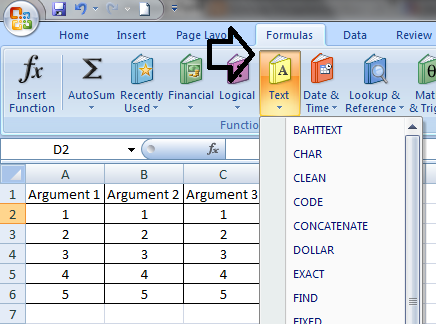 |
| Contoh Menu Bar |
- Dengan Insert Function, dengan cara ini akan memunculkan form insert function, setelah memilih salah satu function maka akan memunculkan form function argument seperti pada cara sebelumnya.
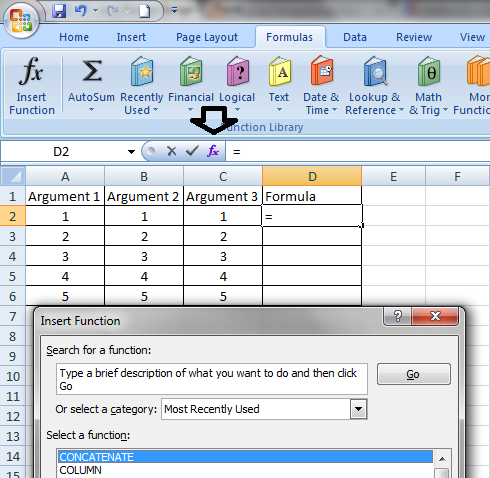 |
| Contoh Insert Function |
- Dengan mengetikkan langsung sama dengan (=), cara ini adalah cara yang paling sering digunakan apabila sudah mengetahui function yang akan digunakan. juga digunakan untuk membuat formula dengan menggabungkan beberapa fungsi.
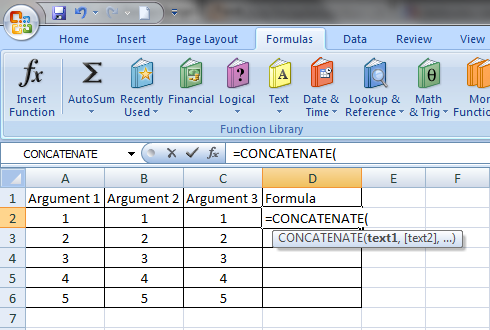 |
| Contoh Mengetik Langsung |
Selasa, Januari 21, 2020
RUMUS EXCEL
MATERI AJAR : ANALIS DATA
KELAS : X A4, IPA 2.
JUMLAH JAM : 2 JP ( 90")
PERTEMUAN : 3
Rumus ranking excel - Bagaimana cara merangking atau membuat ranking di excel? Microsoft Excel telah menyediakan fungsi RANK untuk mencari dan menentukan ranking atau peringkat sebuah nilai pada sekelompok daftar nilai angka.
Mulai versi Ms. excel 2010, microsoft excel mulai memperkenalkan fungsi RANK.AVG dan fungsi RANK.EQ sebagai alternatif pengganti fungsi RANK excel. Meskipun demikian kita masih bisa menggunakan fungsi RANK excel ini sampai versi terakhir saat ini.
Untuk itu jangan heran jika anda masih memakai Ms. Excel 2007 ke bawah maka Anda tidak akan menemukan fungsi RANK.EQ dan RANK.AVG.
Tutorial excel kami kali ini akan membahas ketiga fungsi excel tersebut.
Pada dasarnya ketiga fungsi excel (RANK, RANK.AVG dan RANK.EQ) ini digunakan untuk membuat ranking di excel atau mencari ranking serta peringkat nilai (angka) yang relatif terhadap sekelompok daftar nilai.
Jika anda memiliki sebuah daftar nilai misalnya, maka seolah-olah ketiga fungsi excel ini akan mengurutkan daftar nilai tersebut baik secara ascending maupun descending.
Untuk lebih memahami cara kerja perankingan atau pemeringkatan ketiga fungsi ini dalam rumus excel, silahkan membuat tabel data seperti berikut:

Apabila sudah anda lakukan, sekarang mari kita bahas ketiga fungsi ini satu persatu untuk membuat ranking serta menentukan rangking atau peringkat nilai pada excel.
Pada microsoft excel fungsi RANK adalah rumus yang digunakan untuk menentukan ranking atau membuat peringkat sebuah nilai pada sekelompok daftar nilai tertentu.
Sederhananya Fungsi RANK adalah fungsi excel untuk merangking sebuah nilai.
Penulisan rumus RANK mengikuti aturan sebagai berikut:
Keterangan :
Pada contoh tabel di atas tuliskan rumus excel berikut pada cell D2:
Pada rumus excel tersebut nilai yang akan kita cari rankingnya adalah cell C2 (90) dengan refrensi daftar nilai $C$2:$C$11. Kenapa ada tanda $ pada rumus excel? ini bertujuan agar saat kita copykan ke bawah rumus tersebut, range data atau daftar nilai tersebut tidak berubah.
Setelah menuliskan rumus excel tersebut copy atau gunakan auto fill untuk sel-sel dibawahanya (D3 sampai D11).
Hasilnya akan seperti gambar di bawah ini:

Dari hasil penggunaan rumus Rank excel diatas kita peroleh peringkat nilai pertama adalah siswa dengan nomor urut 2, peringkat kedua adalah siswa dengan nomor urut 1 dan seterusnya.
Fungsi RANK.EQ akan menghasilkan rangking atau pemeringkatan nilai yang sama seperti yang dihasilkan oleh fungsi RANK. Karena memang pada dasarnya fungsi ini merupakan fungsi pengganti untuk fungsi RANK.
Sintaksis penulisan fungsi Rank.EQ pada rumus excel adalah sebagai berikut:
Keterangan :
Argument dari fungsi RANK.EQ sama dengan fungsi RANK sebelumnya.
Contoh kali ini masih menggunakan tabel data sebelumnya. Pada contoh tabel diatas tuliskan rumus excel berikut pada Cell D2:
Kemudian copy paste rumus excel tersebut untuk sel lain dibawahnya. Hasil dari pemeringkatan menggunakan fungsi RANK.EQ ini adalah sebagai berikut:

Dengan menggunakan order 0 maka nilai terbesar akan diberikan peringkat paling tinggi atau paling besar.
Jika anda menghendaki nilai terkecil mendapatkan ranking terbesar maka ubah argument order dengan angka 1.
Fungsi Excel RANK.AVG digunakan untuk menentukan ranking atau membuat peringkat nilai pada sekelompok daftar nilai dengan menambhakan rata-rata jumlah pemilik nilai tersebut.
Fungsi ini merupakan fungsi pengganti dari RANK yang diperkenalkan sejak versi Microsoft Office Excel 2010.
Dengan Fungsi ini jika ada nilai yang sama maka excel akan menghasilkan rata-rata ranking atau peringkat dari nilai yang memiliki ranking yang sama tersebut.
Hal ini berbeda dengan kedua fungsi sebelumnya. dimana jika ada nilai yang sama, maka semua nilai-nilai yang sama tersebut akan mendapatkan rangking yang sama pula sesuai urutannya.
Keterangan :
Penjelasan masing-masing argument fungsi RANK.AVG ini sama dengan argument fungsi RANK.
Masih menggunakan tabel yang sama, pada contoh tabel diatas tuliskan rumus excel berikut pada sel D2:
Kemudian copy paste rumus tersebut untuk sel lain dibawahnya. Hasil dari pemeringkatan menggunakan fungsi RANK.AVG ini adalah sebagai berikut:

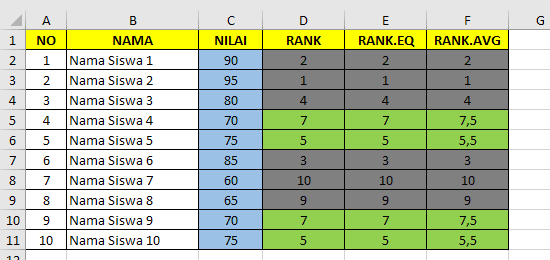
Jika anda perhatikan hasil dari fungsi Rank.AVG pada rumus excel diatas, maka nilai 70 mendapatkan rangking 7,5, sedangkan nilai 75 mendapatkan rangking 5,5.
Untuk lebih jelasnya perhatikan perbedaan pencarian ranking dengan tiga fungsi ini:
Setelah mempelajari ketiga fungsi diatas jika anda ingin mengurutkan nama sesuai urutan rangking, silahkan baca tutorial pada tautan berikut: Rumus Excel untuk Mengurutkan Nama Sesuai Ranking Secara Otomatis
Sebenarnya masih ada masalah dengan pencarian peringkat atau ranking nilai dengan fungsi RANK, RANK.AVG dan RANK.EQ ini.
Masalah tersebut adalah bagaimana menghindari ranking duplikat yang dihasilkan dari rumus pemeringkatan tersebut.
© Kelas Excel | https://www.kelasexcel.id/2016/05/menentukan-ranking-nilai-pada-microsoft-excel.html
KELAS : X A4, IPA 2.
JUMLAH JAM : 2 JP ( 90")
PERTEMUAN : 3
RUMUS EXCEL RANK, MENCARI & MENENTUKAN RANKING PERINGKAT NILAI DI EXCEL
Rumus ranking excel. Cara membuat, menentukan serta mencari ranking atau peringkat nilai pada microsoft excel menggunakan fungsi Rank, Rank.AVG dan Rank.EQ.
Rumus ranking excel - Bagaimana cara merangking atau membuat ranking di excel? Microsoft Excel telah menyediakan fungsi RANK untuk mencari dan menentukan ranking atau peringkat sebuah nilai pada sekelompok daftar nilai angka.
Mulai versi Ms. excel 2010, microsoft excel mulai memperkenalkan fungsi RANK.AVG dan fungsi RANK.EQ sebagai alternatif pengganti fungsi RANK excel. Meskipun demikian kita masih bisa menggunakan fungsi RANK excel ini sampai versi terakhir saat ini.
Untuk itu jangan heran jika anda masih memakai Ms. Excel 2007 ke bawah maka Anda tidak akan menemukan fungsi RANK.EQ dan RANK.AVG.
Tutorial excel kami kali ini akan membahas ketiga fungsi excel tersebut.
Pada dasarnya ketiga fungsi excel (RANK, RANK.AVG dan RANK.EQ) ini digunakan untuk membuat ranking di excel atau mencari ranking serta peringkat nilai (angka) yang relatif terhadap sekelompok daftar nilai.
Jika anda memiliki sebuah daftar nilai misalnya, maka seolah-olah ketiga fungsi excel ini akan mengurutkan daftar nilai tersebut baik secara ascending maupun descending.
Untuk lebih memahami cara kerja perankingan atau pemeringkatan ketiga fungsi ini dalam rumus excel, silahkan membuat tabel data seperti berikut:
Apabila sudah anda lakukan, sekarang mari kita bahas ketiga fungsi ini satu persatu untuk membuat ranking serta menentukan rangking atau peringkat nilai pada excel.
FUNGSI RANK EXCEL
Pada microsoft excel fungsi RANK adalah rumus yang digunakan untuk menentukan ranking atau membuat peringkat sebuah nilai pada sekelompok daftar nilai tertentu.
Sederhananya Fungsi RANK adalah fungsi excel untuk merangking sebuah nilai.
Cara Menggunakan Fungsi RANK
Penulisan rumus RANK mengikuti aturan sebagai berikut:
RANK(Angka;Referensi;[order])Keterangan :
- Angka : Merupakan nilai angka yang akan kita cari ranking atau peringkatnya.
- Referensi : Merupakan sekumpulan nilai angka dapat berbentuk array, referensi sel atau daftar angka sebagai acuan perankingan atau pemeringkatan.
- [order] : angka 0 atau 1 sebagai acuan pengurutan daftar nilai (Referensi) untuk menentukan ranking atua peringkat.
- Jika bernilai 0 atau dikosongkan maka daftar nilai seolah-olah akan diurutkan secara descending atau menurun.
- Jika bernilai 1 maka daftar nilai akan diurutkan secara ascending atau dalam urutan naik.
Contoh Fungsi RANK pada Rumus Excel
Pada contoh tabel di atas tuliskan rumus excel berikut pada cell D2:
=RANK(C2;$C$2:$C$11;0)Pada rumus excel tersebut nilai yang akan kita cari rankingnya adalah cell C2 (90) dengan refrensi daftar nilai $C$2:$C$11. Kenapa ada tanda $ pada rumus excel? ini bertujuan agar saat kita copykan ke bawah rumus tersebut, range data atau daftar nilai tersebut tidak berubah.
Setelah menuliskan rumus excel tersebut copy atau gunakan auto fill untuk sel-sel dibawahanya (D3 sampai D11).
Hasilnya akan seperti gambar di bawah ini:
Dari hasil penggunaan rumus Rank excel diatas kita peroleh peringkat nilai pertama adalah siswa dengan nomor urut 2, peringkat kedua adalah siswa dengan nomor urut 1 dan seterusnya.
FUNGSI RANK.EQ EXCEL
Fungsi RANK.EQ akan menghasilkan rangking atau pemeringkatan nilai yang sama seperti yang dihasilkan oleh fungsi RANK. Karena memang pada dasarnya fungsi ini merupakan fungsi pengganti untuk fungsi RANK.
Cara Menggunakan Fungsi RANK.EQ :
Sintaksis penulisan fungsi Rank.EQ pada rumus excel adalah sebagai berikut:
RANK.EQ(Number; Referensi; [order])Keterangan :
Argument dari fungsi RANK.EQ sama dengan fungsi RANK sebelumnya.
- Number : Merupakan nilai angka yang akan kita cari ranking atau peringkatnya.
- Referensi : Merupakan referensi perangkingan yang berbetuk sekelompok nilai angka berupa array, referensi range atau daftar angka sebagai acuan perankingan atau pemeringkatan.
- [order] : Angka 0 atau 1 sebagai acuan pengurutan daftar nilai (Referensi) untuk menentukan ranking atua peringkat.
- Jika bernilai 0 atau dikosongka maka daftar nilai seolah-olah akan diurutkan secara descending atau menurun.
- Jika bernilai 1 maka daftar nilai akan diurutkan secara ascending atau dalam urutan naik.
Contoh Fungsi RANK.EQ pada Rumus Excel
Contoh kali ini masih menggunakan tabel data sebelumnya. Pada contoh tabel diatas tuliskan rumus excel berikut pada Cell D2:
=RANK.EQ(C2;$C$2:$C$11;0)Kemudian copy paste rumus excel tersebut untuk sel lain dibawahnya. Hasil dari pemeringkatan menggunakan fungsi RANK.EQ ini adalah sebagai berikut:
Dengan menggunakan order 0 maka nilai terbesar akan diberikan peringkat paling tinggi atau paling besar.
Jika anda menghendaki nilai terkecil mendapatkan ranking terbesar maka ubah argument order dengan angka 1.
FUNGSI RANK.AVG EXCEL
Fungsi Excel RANK.AVG digunakan untuk menentukan ranking atau membuat peringkat nilai pada sekelompok daftar nilai dengan menambhakan rata-rata jumlah pemilik nilai tersebut.
Fungsi ini merupakan fungsi pengganti dari RANK yang diperkenalkan sejak versi Microsoft Office Excel 2010.
Dengan Fungsi ini jika ada nilai yang sama maka excel akan menghasilkan rata-rata ranking atau peringkat dari nilai yang memiliki ranking yang sama tersebut.
Hal ini berbeda dengan kedua fungsi sebelumnya. dimana jika ada nilai yang sama, maka semua nilai-nilai yang sama tersebut akan mendapatkan rangking yang sama pula sesuai urutannya.
Cara Menggunakan Fungsi RANK.AVG :
RANK.AVG(Angka; Referensi; [order])Keterangan :
Penjelasan masing-masing argument fungsi RANK.AVG ini sama dengan argument fungsi RANK.
- Angka : Nilai angka yang akan kita cari ranking atau peringkatnya.
- Referensi : Sekelompok nilai angka yang berupa array, referensi atau daftar angka sebagai acuan perankingan atau pemeringkatan.
- [order] : Angka 0 atau 1 sebagai acuan pengurutan daftar nilai (Referensi) untuk menentukan ranking atua peringkat. - Jika dikosongi atau bernilai 0 maka daftar nilai seolah-olah akan diurutkan secara descending atau menurun. - jika bernilai 1 maka daftar nilai akan diurutkan secara ascending atau dalam urutan naik.
Contoh Penggunaan Fungsi RANK.AVG pada Rumus Excel
Masih menggunakan tabel yang sama, pada contoh tabel diatas tuliskan rumus excel berikut pada sel D2:
=RANK.AVG(C2;$C$2:$C$11;0)Kemudian copy paste rumus tersebut untuk sel lain dibawahnya. Hasil dari pemeringkatan menggunakan fungsi RANK.AVG ini adalah sebagai berikut:
Jika anda perhatikan hasil dari fungsi Rank.AVG pada rumus excel diatas, maka nilai 70 mendapatkan rangking 7,5, sedangkan nilai 75 mendapatkan rangking 5,5.
Untuk lebih jelasnya perhatikan perbedaan pencarian ranking dengan tiga fungsi ini:
Setelah mempelajari ketiga fungsi diatas jika anda ingin mengurutkan nama sesuai urutan rangking, silahkan baca tutorial pada tautan berikut: Rumus Excel untuk Mengurutkan Nama Sesuai Ranking Secara Otomatis
Sebenarnya masih ada masalah dengan pencarian peringkat atau ranking nilai dengan fungsi RANK, RANK.AVG dan RANK.EQ ini.
Masalah tersebut adalah bagaimana menghindari ranking duplikat yang dihasilkan dari rumus pemeringkatan tersebut.
© Kelas Excel | https://www.kelasexcel.id/2016/05/menentukan-ranking-nilai-pada-microsoft-excel.html
Langganan:
Postingan (Atom)