Pengikut

Rabu, Mei 20, 2020

EVALUASI SOAL ONLINE BTIK

Assalamu'alaikum

semoga keg Daring Minggu ini kita melaksanakan pembahasan soal Online BTIK sebelumnya, semoga dapat dipahami dan disesuaikan dengan tugas praktik yang telah dilaksanakan.

1.      Presentasi secara langsung antara presenter dan audiens yang saling berjauhan dengan bantuan teknologi komunikasi disebut....
A. Teleconference
B. Presentasi absolut
C. Presentasi tidak langsung
D. Presentasi normal
E. Semua jawaban benar
Jawaban: a
2.      Tombol F5 pada power point 2010 berguna untuk....
A. Menutup file
B. Mencetak data
C. Cara cepat menampilkan presentasi
D. Cara cepat membuka file
E. Sama seperti tombol backspace
Jawaban: c
3.      Apa yang harus dipilih untuk menambahkan efek animasi pada power point 2007....
A. Insert
B. New
C. Save
D. Animation
E. View
Jawaban: d
4.      Untuk mengatur template pada power point 2007, maka yang dipilih...
A. Insert lalu pilih picture
B. Slide sow lalu pilih set up
C. Insert lalu pilih media clip
D. Animation lalu pilih preview
E. Design lalu pilih themes
Jawaban: e
5.      Berikut ini adalah icon yang ada di Office button, kecuali....
A. Save
B. Publish
C. Insert
D. Open
E. New
Jawaban: c
6.      Tombol office button, pada microsoft powerpoint 2007 berisi....
      A.      Fitur dan perintah dengan kategori yang tidak menyulitkan serta kumpulan grup yang saling berkaitan satu sama lain.
B. Perintah yang berkaitan dengan manajemen dokumen
C. Tombol-tombol perintah seputar pengerjaan worksheet
D. Shorcut perintah yang digunakan
E. Menampilkan nama file yang aktif
Jawaban: b


7.      Presentasi visual biasanya menggunakan media
A. Video
B. Gambar
C. Suara
D. Teks
E. Sinyal
Jawaban : b

8.      Tombol quick acces toolbar pada microsoft powerpoint 2007  berisi....
A. Shortcut perintah yang digunakan.
B. Perintah yang berkaitan dengan manajemen dokumen
C. Tombol-tombol perintah seputar pengerjaan worksheet
D. Menampilkan nama file yang aktif
E.      Fitur dan perintah dengan kategori yang tidak menyulitkan serta kumpulan grup yang saling berkaitan satu sama lain.
Jawaban: a

9.      Untuk membuka file powerpoint yang sudah ada dapat membuka ikon
A. Print
B. Save
C. Close
D. New
E. Open
Jawaban: e

10.  Untuk mengtur rata kiri teks menggunakan....
A. CTRL + A
B. CTRL + E
C. CTRL + R
D. CTRL + L
E. CTRL + P
Jawaban: d
11. Animasi pengaturan slide pada saat ditampikan disebut...
A. Efek transisi
B. Efek slide
C. Efek animasi
D. Efek layout
D. Media clip
Jawaban: a
12. Untuk menambahkan slide baru dapat dilakukan menu bar....
A. Home - New Slides
B. Insert - Group Slides - New Slides
C. Button - Insert - New Slides
D. Home - Group Slides - New Slides
E. Home - New File
Jawaban: a

13. Cara menambahkan Bullets dan Numbering adalah....
A. Home- Fonts - Bullets and numbering
B. Home - Paragraph - Bullets and Numbering
C. Home - editing - bullets and numbering
D. Home - Styles - bullets and numbering
E. Design- paragraph - bullets and numbering
Jawaban: b

14. Format file dokumen microsoft powerpoint 2007, 2010, 2013 dan yang terbaru pada umumnya ber-extention....
A. Pptx
B. Xls
C. Rtf
D. Mdb
E. Docx
Jawaban: a
15. Microsoft powerpoint 2007 adalah paket progam microsoft office yang digunakan untuk.....
A. Membuat pengetikan naskah
B. Membuat laporan daftar
C. Membuat grafik
D. Membuat presentasi dalam berbagai tampilan
E. Membuat tabel
Jawaban: d

16. Lembar kerja pada microsoft powerpoint 2007 biasa disebut sebagai....
A. Menu bar
B. Slide
C. Layer
D. Themes
E. Worksheet
Jawaban: b
17. Agar lebih kreatif dan bukan menjiplak, sebaiknya memulai pembuatan presentasi menggunakan....
A. Slide
B. Slide show
C. Presentation file
D. Auto content wizard
E. Blank presentation
Jawaban: e

18. Tampilan full screen beserta animasinya dapat dilihat dengan menggunakan perintah....
A. View - slide show
B. Slide show - form beginning
C. View - show
D. Slide show - view show
E. Home - full screen
Jawaban: a

19. Tombol padsa keyboard yang berfungsi untuk mengakhiri slide show adalah.....
A. Delete
B. Texture
C. ESC
D. Space
E. Ctrl
Jawaban: c

20. Kita dapat memberikan background pada presentasi MS Powerpoint 2007 melalui fitur....
A. Home
B. Animation
C. Ribbon insert
D. Insert
E. Design
Jawaban: e

Sabtu, Mei 16, 2020

POWER POINT TINGKAT DASAR

Evaluasi Power Point BTIK kelas XI

Cara Membuat PowerPoint yang Menarik

Asumsi saya, Anda sudah membuat naskah presentasi dan outline slidenya. Tugas kita sekarang membuat desain PowerPoint.

1. Pilih tema

Dalam PowerPoint sudah ada tema bawaan yang bisa kita pilih. Kita mulai saja dengan memakai tema yang ada. Kita akan memilih tema yang simpel tapi elegan.
Ada 3 hal yang akan kita sesuaikan dalam tema ini, yaitu desainwarna, dan huruf.
Caranya, klik tab Design >> klik panah ke bawah di dalam kolom Themes >> pilih tema yang akan digunakan. Dalam latihan ini kita pakai Slate.
cara membuat powerpoint yang menarik
Untuk mengubah kombinasi warna, masih di tab Design >> di kolom Variants pilih kombinasi warna yang ingin digunakan.
cara membuat powerpoint yang menarik
Untuk mengubah kombinasi huruf, masih di tab Design >> pada kolom Variants klik tanda panah paling bawah. Akan muncul area baru yang berisi beberapa pilihan. Klik Fonts >> pilih huruf yang ingin digunakan. Pada latihan ini kita memilih Arial Black-Arial.
cara membuat powerpoint
Dengan demikian tema pilihan kita sudah siap. Tema inilah yang akan kita gunakan pada keseluruhan slide.

2. Ganti bullet-point dengan icon

Dalam slide yang Anda miliki mungkin ada yang berisi bullet-point. Cara membuat PowerPoint yang menarik dari slide tersebut adalah dengan menggantinya menggunakan icon.
Berikut ini adalah contoh slide agenda presentasi yang menggunakan bullet-point.
cara membuat powerpoint
Biar mudah membuat ikonnya, kita akan menggunakan jenis huruf khusus yaitu SOSA. Kalau belum punya, silakan download dulu di internet. Jenis huruf ini gratis kok, silakan cari dengan kata kunci “sosa free download”.
Bagaimana cara buat ikonnya?
Caranya, buat lingkaran dengan dimensi 2.5×2.5. Kemudian atur warna dan garisnya.
Klik Lingkarannya >> klik tab Format
Pada kolom Shape Styles >> klik Shape Fill >> pilih warna yang ingin digunakan
Selanjutnya >> klik Shape Outline >> pilih No Outline.
cara membuat powerpoint
Kemudian masukkan teks ke dalam lingkaran menggunakan jenis huruf SOSA. Pilih yang sesuai, kemudian besarkan hurufnya.
cara membuat powerpoint
Tambahkan teks di bawahnya.
Ulangi cara di atas hingga tampilan slide menjadi seperti berikut.
cara membuat powerpoint
Lebih menarik kan dibanding slide agenda sebelumnya… ðŸ™‚
Contoh kreasi icon lainnya:
Klik gambar untuk melihat contoh lainnya

3. Berkreasi dengan timeline

Salah satu slide yang kadang hanya ditampilkan menggunakan list adalah timeline perusahaan atau titik penting dalam perjalanan perusahaan.
Berikut ini contoh slidenya.
cara membuat powerpoint
Nah, mari kita berkreasi memanfaatkan SmartArt yang ada dalam PowerPoint.
Caranya, klik tab Insert >> klik SmartArt
Pada jendela baru SmartArt >> pilih Process >> di kolom kanan pilih Basic Chevron Process >> Klik Ok
cara membuat powerpoint
Saatnya mengatur tampilan.
Klik gambar >> kemudian klik tab Design
Klik Change Colors >> kemudian pilih kombinasi warna yang ingin digunakan.
cara membuat powerpoint
Isi ke dalam bagian gambar masing-masing 2007, 2009, 2011, dan 2014.
Atur tampilannya di >> tab Format >> kolom Size. Set tingginya 2.5 cm dan panjang 29 cm. Setelah itu, posisikan gambar di tengah.
Saatnya menambahkan tulisan. Gunakan Text Box.
Andapun bisa menambahkan latar dengan warna yang berbeda untuk tulisannya. Atur posisinya hingga tampak seperti slide berikut.
cara membuat powerpoint
Contoh kreasi timeline lainnya:
contoh-timelne
Klik gambar untuk melihat desain timeline lainnya

4. Memanfaatkan diagram

Diagram adalah representasi skematik terhadap sesuatu. Jadi pada dasarnya, informasi apapun bisa kita tampilkan dalam slide menggunakan diagram. Dalam latihan ini kita akan berlatih membuat service process.
Misalnya proses servis kita ada empat, yaitu research, copy, design, dan slide.
Sebenarnya, dalam SmartArt sudah tersedia banyak pilihan diagram. Tapi, kali ini kita akan berlatih membuat diagram memanfaatkan Chart.
Caranya, klik tab Insert >> klik Chart
Pada jendela Chart yang terbuka, klik Pie >> kemudian sebelah kanan pilih chart yang berbentuk donat
Kemudian klik Ok
cara membuat powerpoint
Setelah itu, saatnya mengubah nilai dari chart agar terbagi empat sama rata. Isi saja masing-masing nilainya jadi 1.
Jangan lupa menghapus keterangannya karena kita hanya butuh chartnya.
cara membuat powerpoint
Sekarang tinggal menambah dan mengatur teks yang kita perlukan. Caranya sama seperti yang sebelumnya.
Aturlah posisinya hingga tampil seperti slide berikut.
cara membuat powerpoint
Contoh kreasi diagram lainnya:
Klik gambar untuk melihat desain diagram lainnya

5. Gunakan foto

Kita pun bisa menggunakan foto untuk membuat tampilan slide lebih menarik. Foto bisa berasal dari koleksi pribadi, beli, atau memakai yang berlisensi CC0 (bebas dipakai tanpa atribut) semisal di pixabay.com atau pexels.com.
Misalnya, slide recap seperti berikut ini.
cara membuat powerpoint
Ayo kita buat lebih menarik dengan memasukkan foto.
Caranya, klik tab Insert >> klik Pictures
Pada jendela baru yang terbuka silakan cari dan pilih foto yang sesuai untuk digunakan. Klik foto >> klik Insert
cara membuat powerpoint
Atur posisi foto di ujung kiri slide. Kamudian tambahkan segiempat yang menutupi sebagian foto.
Sekarang saatnya mengatur gradasi warna segiempat.
Caranya, klik kanan pada foto >> pilih Format Shape
Pada jendela baru yang muncul di kanan gambar >> klik Fill & Line (paling kiri)
Pilih Gradient Fill >> type Linear
Atur Gradient Stops sedemikian rupa seperti gambar.
Warna paling kiri atur Transparency ke 100%.
cara membuat powerpoint
Setelah itu, tinggal memasukkan teksnya.
Atur sedemikian rupa sehingga tampil seperti slide berikut.
cara membuat powerpoint

6. Tambahkan animasi

Pada dasarnya semua slide bisa ditambahkan animasi. Tapi saran saya, jangan berlebihan menggunakannya. Nanti audiens malah teralihkan oleh animasi yang tidak perlu.
Slide yang cocok menggunakan animasi misalnya yang isinya berisi daftar. Kita bisa menampilkan isinya satu per satu sesuai dengan pembicaraan kita. Jangan langsung ditampilkan semua, jadi audiens fokus hanya pada yang sedang kita bicarakan.
Kita akan berlatih memasukkan animasi menggunakan slide di nomor 5 di atas.
Biar enak, kita tampilkan dulu panel animasinya di sebelah kanan slide.
Caranya, klik Animations >> klik Animation Pane
cara membuat powerpoint
Sekarang kita akan menambahkan animasi ke poin-poinnya. Untuk menambah animasi, klik teks atau gambarnya.
Kemudian, masih di tab Animasi >> pilih Fly In
Klik Effect Option >> pilih From Left
Jadi, gambar akan masuk dari kiri. Start atur On Click.
cara membuat powerpoint
Setelah itu, kita membuat animasi untuk teks di sebelahnya menggunakan Wipe.
Klik Teks >> pada tab Animations klik Wipe
Klik Effect Option >> pilih From Left
Atur Start menjadi After Previous
Teks akan bergerak dari kiri secara otomatis setelah animasi yang pertama selesai.
cara membuat powerpoint
Ulangi prosedur di atas untuk poin kedua dan ketiga.
Demikianlah cara membuat PowerPoint yang memikat perhatian audiens. Mudah-mudahan bisa membantu dalam merancang slide untuk presentasi Anda berikutnya.

Kamis, Mei 14, 2020

MENAMBAH OBJEK DI POWER POINT

Kegiatan ini di gunakan sebagai acuan Evaluasi BTIK kelas 11


Materi Ajar             : Menambah Objek Di Power Point
Kelas                       : XI A2, XI S1, XI S2
Jumlah Jam             : 1 JP ( 45" )
Pertemuan               : tugas dirumah

Jika sebelumnya kita telah mempelajari menambah simbol-simbol tertentu, sekarang kita akan menambah objek dengan bentuk tertentu, ada yang berupa lingkaran, persegi, segitiga, abstrak, tabung, panah, petir, awan, donat, dll. Untuk apa sebenarnya itu semua? Banyak sih, kalau kita sekedar menampillkan powerpoint biasa, ya memang sepertinya tidak berguna.

Tapi ketika Anda ingin membuat suatu menu yang unik, mau membuat suatu powerpoint interaktif untuk media pembelajaran, tentu saja itu sangat berguna. Berikut ini contoh shape yang berhasil saya kreasikan.

beberapa contoh shapes di powerpoint

Caranya tidak begitu sulit. Klik Insert > Shapes > udah tinggal klik aja salah satu bentuk.

cara menambahkan objek ke powerpoint

Tidak semua bentuk (shape) dapat digunakan. Bentuk-bentuk di atas sewaktu-waktu dapat dipergunakan untuk melengkapi presentasi yang dibuat. ‘khan tidak mungkin dalam presentasi mengenai adab berpakaian (misalnya), ehhh dikasi gambar dengan bentuk petir. Hehe.

Mengenai besar kecilnya ukuran bentuk-bentuk itu, gampang saja. Untuk memperbesar atau memperkecil ukuran bentuk-bentuk itu, kamu tinggal meletakkan pointer mouse-mu di pojok objek, kemudian tarik ke luar untuk memperbesar atau ke dalam untuk memperkecil. Mudah sekali kok. Ada pertanyaan? silahkan di ajukan.

Rabu, Mei 13, 2020

EVALUASI KEGIATAN DARING BTIK & INFORMATIKA

Assalamu'aalaikum

Alhamdulillahhirobbil'alamiin hari ini kita belajar daring yang ke-8 semoga kalian semua tetap semangat tetap istiqomah dan tetap menjaga ibadahnya.

Untuk Kegiatan BTIK ( KELAS XI ) dan INFORMATIKA ( KELAS X ), kegiatan yang telah kita laksanakan sesuai dengan Kebutuhan siswa ( kelas XI ), berdasar buku modul ( Kelas X) terkait Analis Data.

Kegiatan Daring berikutnya adalah Ujian Online persiapkan materi yang sebelumnya di pelajari

Evaluasi pembelajaran :
1. Bagi Siswa yang belum memenuhi TUGAS PRAKTIK 1 segera di selesaikan dengan cara upload di classroom
2. Bagi siswa yang belum melaksanakan Ujian Online akan di adakan ujian susulan bersamaan dengan Remedial.
3. Bagi Siswa kelas XI tugas kelompok batas akhir Upload classroom minggu ini, untuk kelas X terkait dengan materi MEMBUAT FORM PENGISIAN TABEL  DATA EXCEL upload ke classroom.

Sekian terima kasih

Wassalamu'alaikum

Selasa, Mei 12, 2020

Mengaktifkan Add Ins Analysis Toolpak di Excel 2007 – 2013

Cara Mengaktifkan Add Ins Analysis Toolpak di Excel 2007 – 2013
Analysis Toolpak adalah add ins pada Microsoft Excel yang digunakan untuk melakukan analisis data statistik seperti antara lain: Analisis Regresi ExcelUji F dan Uji T, Z Test, T Paired ExcelIndependen T Test Excel, dan lain-lain. Dalam artikel ini mari kita pelajari tutorial cara aktivasi Add Ins Analysis Toolpak di Excel 2007, 2010 dan 2013 atau di atasnya.
Dengan Add ins analysis toolpak ini akan memudahkan kita untuk melakukan analisis secara cepat dan mudah dengan excel, baik Excel 2003, 2007 ataupun 2010. Dalam bahasan kita kali ini, akan dijelaskan cara mengaktifkan add ins tersebut pada excel 2007 atau 2010. Pada kedua versi excel tersebut tidak ada perbedaan cara aktivasi.

Tutorial aktivasi Add ins analysis toolpak Excel

Berikut Tutorialnya:
  • Buka aplikasi MS Office Excel anda, boleh 2007, 2010, 2013 atau di atasnya. kalau ada perbedaan itu tidaklah prinsip. Sebab prinsip yang digunakan dalam tutorial ini adalah sama untuk semua versi excel yang digunakan, asal syaratnya adalah minimal versi 2007.
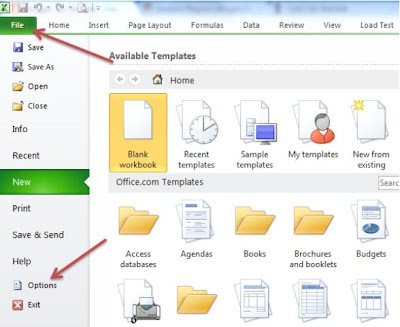
  • Pada Office 2007: klik tanda windows di layar kiri. Pada Office 2010: klik menu file.
  • Kemudian anda Klik Options


AddIns Data Analysis


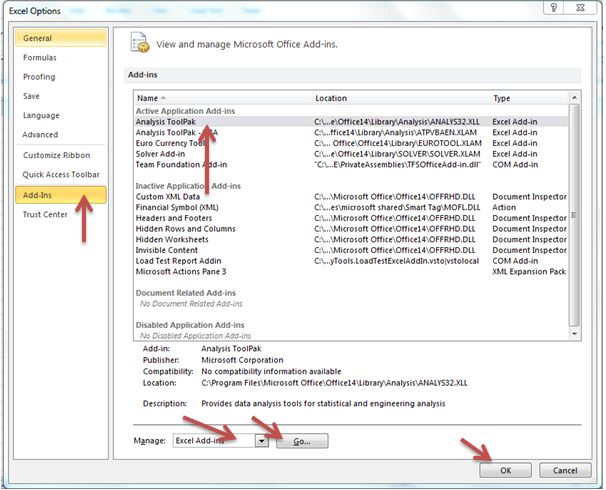
  • Pilih Add-Ins
  • Pada list, Pilih Inactive Applications Add-Ins
  • Pilih Analysis ToolPak
  • Di bawah ada pilihan dropdown, pilih Excel Add-Ins.
  • Button “Go” silahkan anda klik
  • Kemudian anda klik OK.


Add Ins Analysis Toolpak


  • Tunggu sampai selesai.
  • Setelah selesai, pada menu pilih “Data”
  • Pada Ribbon Kanan sendiri akan muncul ribbon Analysis dengan tool: Data Analysis.

Cara menggunakan Add ins Analysis Toolpak Excel

Untuk menggunakan Fitur Add-Ins Analysis Toolpak ini, caranya sebenarnya sangatlah mudah jika anda sudah memahaminya. Maka agar anda paham, silahkan perhatikan baik-baik di bawah ini. Langkahnya adalah cukup dengan klik menu pada aplikasi excel anda. Yaitu menu DATA. Selanjutnya pada pojok paling kanan sendiri di Kotak Ribbon menu DATA, anda akan melihat sebuah tombol yang baru, yaitu tombol dengan nama: Data Analysis. Selanjutnya silahkan anda klik tombol Data Analysis tersebut.
Data Analysis Toolpak Excel


Data Analysis Toolpak Excel